
01
Abra Intercalação
Toque em “Processamento” (Process) na barra inferior e abra “Intercalação” (Interleave).

02
Escolha o vídeo para processar
Em “Selecionar vídeo” (Select Video), toque em “Escolher entre fotos” (Choose from Photos) ou “Escolher entre os arquivos” (Choose from Files) para importar. Você pode importar mesmo que a lista de downloads esteja vazia.

03
Adicione os vídeos A e B
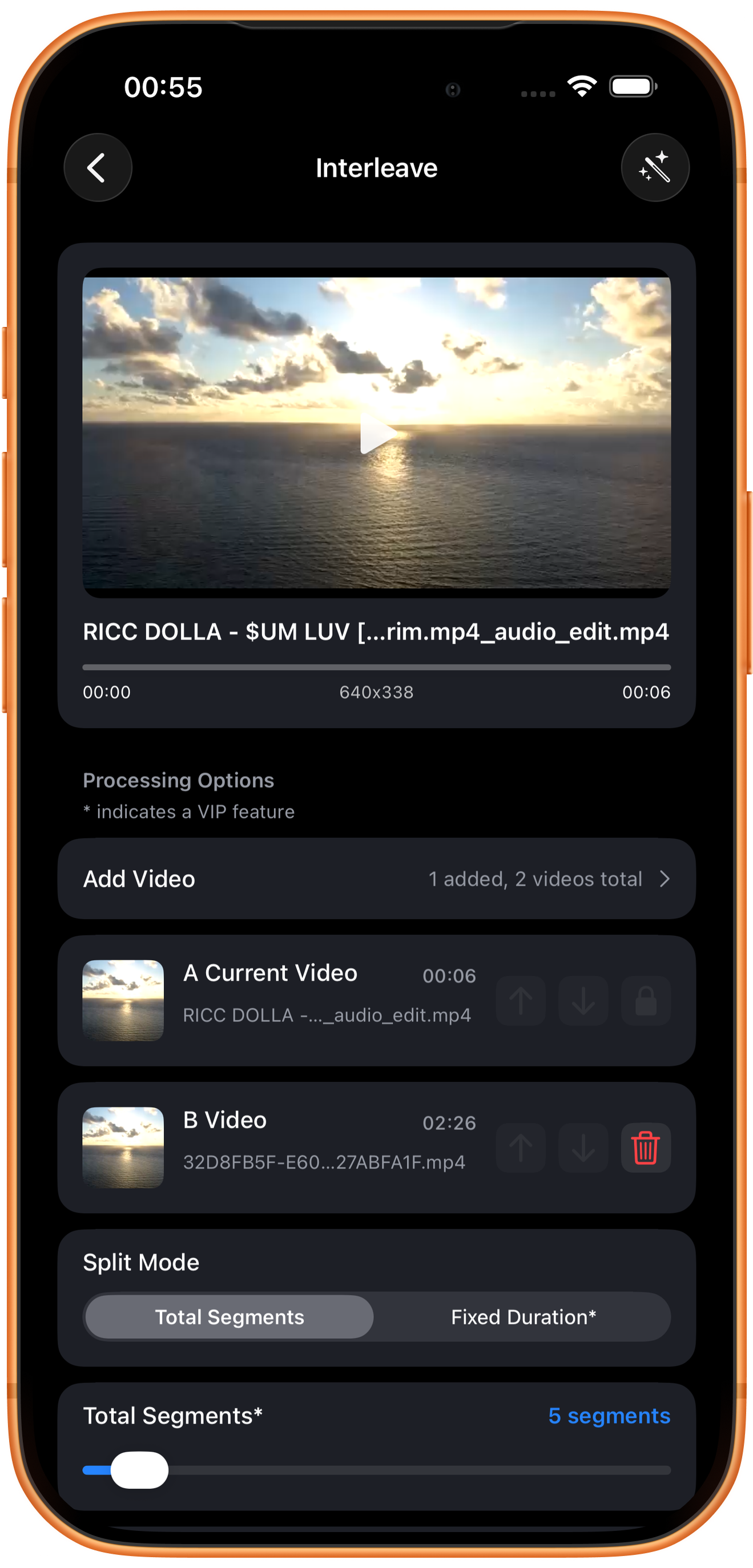
O vídeo principal aparece como A, o vídeo atual (A Current Video). Toque em “Adicionar vídeo” (Add Video) para incluir B a partir dos downloads, de Fotos ou de Arquivos. Em Fotos, selecione e confirme com a marca no canto superior direito.
Quantidade adicionada e total de vídeos
A indicação de 1 adicionado e 2 vídeos no total (1 added, 2 videos total) significa que há duas origens. A é o vídeo principal e seu cadeado não permite interação. Os vídeos adicionados têm controles de ordem ou remoção, disponíveis conforme a posição e a quantidade.
Arquivos deste exemplo
A tem cerca de 6 segundos; B, cerca de 2 minutos e 26 segundos. Com durações tão diferentes, os segmentos de cada origem também podem variar bastante. Para um ritmo de alternância mais uniforme, corte os vídeos para durações próximas antes de intercalar.
04
Defina a divisão e as regras de intercalação
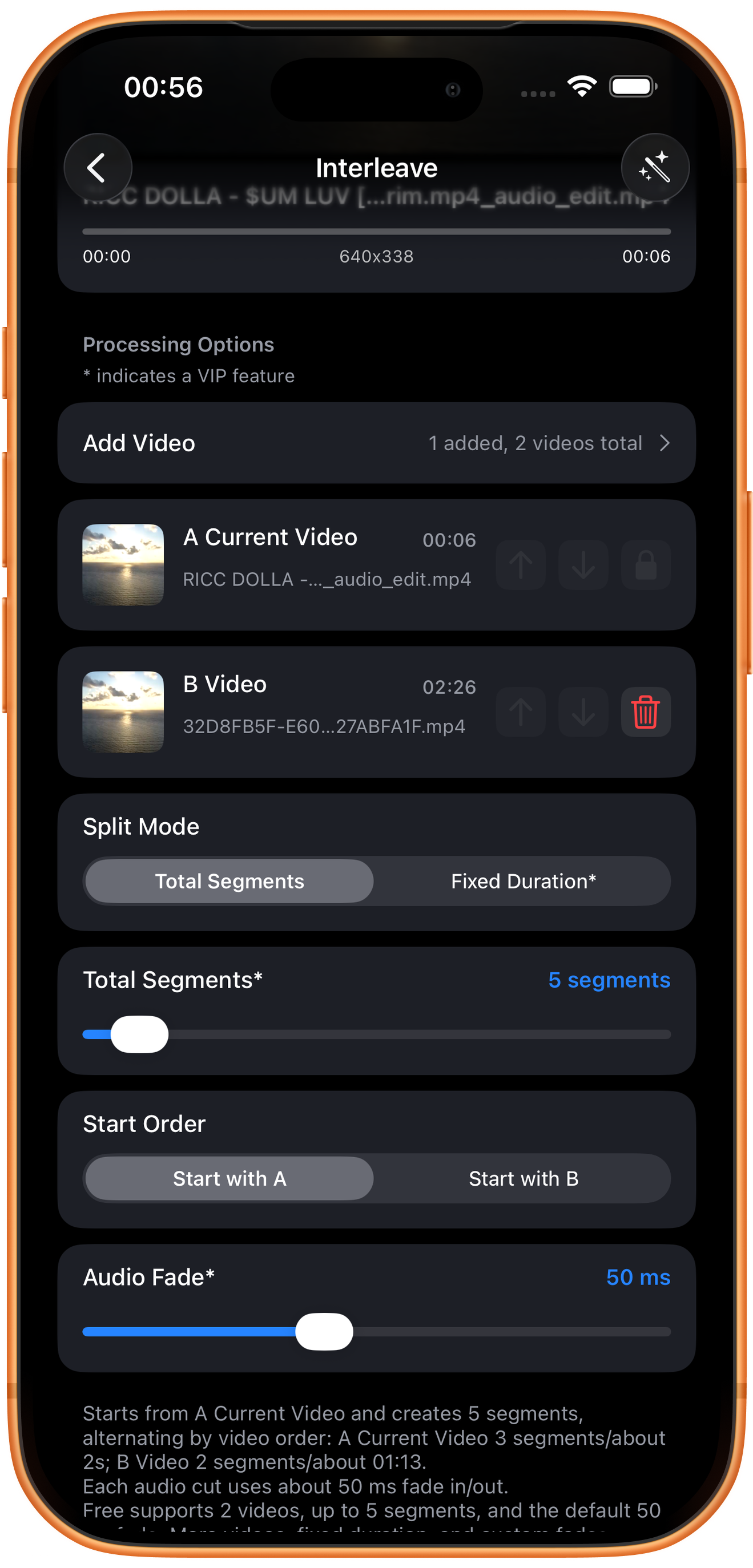
O exemplo usa “Total de segmentos” (Total Segments), 5 segmentos (5 segments), “Começar com A” (Start with A) e fade de áudio padrão de 50 ms. O final da tela explica como os trechos serão distribuídos.
Total de segmentos ou duração fixa*
“Total de segmentos” distribui a saída conforme a quantidade total. Com 5 segmentos no exemplo, A é dividido em 3 trechos de cerca de 2 segundos e B em 2 trechos de cerca de 1 minuto e 13 segundos, alternados na saída. “Duração fixa” (Fixed Duration) divide por tempo fixo e exige VIP.
Ordem inicial: escolha por qual vídeo começar
“Começar com A” começa pelo vídeo principal; “Começar com B” (Start with B), pelo vídeo B. Ao mudar a origem inicial, releia a distribuição abaixo e confira se a abertura está como você quer.
Fade de áudio: suavize os cortes de som
O fade padrão de cerca de 50 ms suaviza cada corte de áudio. A tela informa que dois vídeos, até 5 segmentos e o fade padrão são gratuitos. Mais origens, duração fixa e fade personalizado exigem VIP.
05
Confira o resultado e salve ou continue editando
Toque em “Iniciar processamento” (Start Processing) e confira cada ponto de troca na reprodução. Verifique o vídeo inicial, a ordem dos trechos e as transições de áudio.
Confira e salve
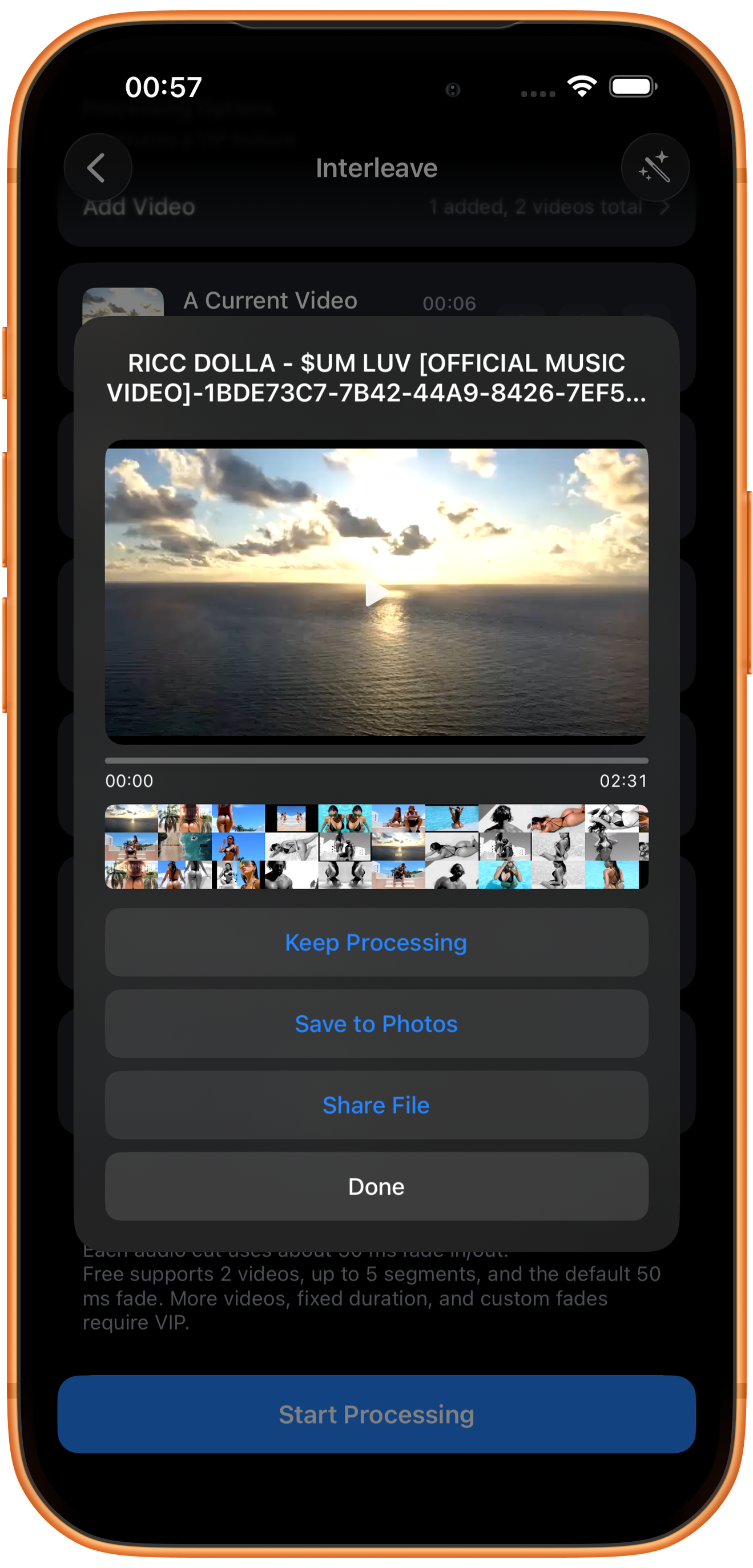
Na tela de resultado, reproduza o vídeo e confira imagem, duração e som. Depois, toque em “Salvar em Fotos” (Save to Photos). Na primeira vez, pode ser necessário permitir que o app adicione fotos e vídeos. Após o aviso de sucesso, confira no app Fotos.
Para que servem os outros botões
“Continue processando” (Keep Processing) leva o resultado à seleção de ferramentas; “Compartilhar arquivo” (Share File) abre o compartilhamento; “Concluído” (Done) fecha o resultado. Tocar em “Concluído” não salva em Fotos.
Solução de problemas
O ritmo alterna entre rápido e lento
O modo de total de segmentos não garante trechos de mesma duração para cada origem. No exemplo, A e B têm durações diferentes, e a tela já mostra tempos diferentes para cada segmento.
Perguntas frequentes
Qual é a diferença em relação a Montar vídeos?
“Montar vídeos” junta os clipes inteiros em sequência. “Intercalação” alterna entre origens conforme as regras de divisão.
Por que posso usar o total de segmentos se há um asterisco?
Até 5 segmentos no total são gratuitos. Confira o valor selecionado junto com as condições de acesso: o asterisco no controle não significa que todos os valores exigem VIP.
Experimente no seu dispositivo
O ClipDock é gratuito para baixar e oferece compras no app. As opções disponíveis dependem da versão atual do aplicativo.
Baixar na App Store