
01操作步骤
在 Process 页面打开 Audio Editing
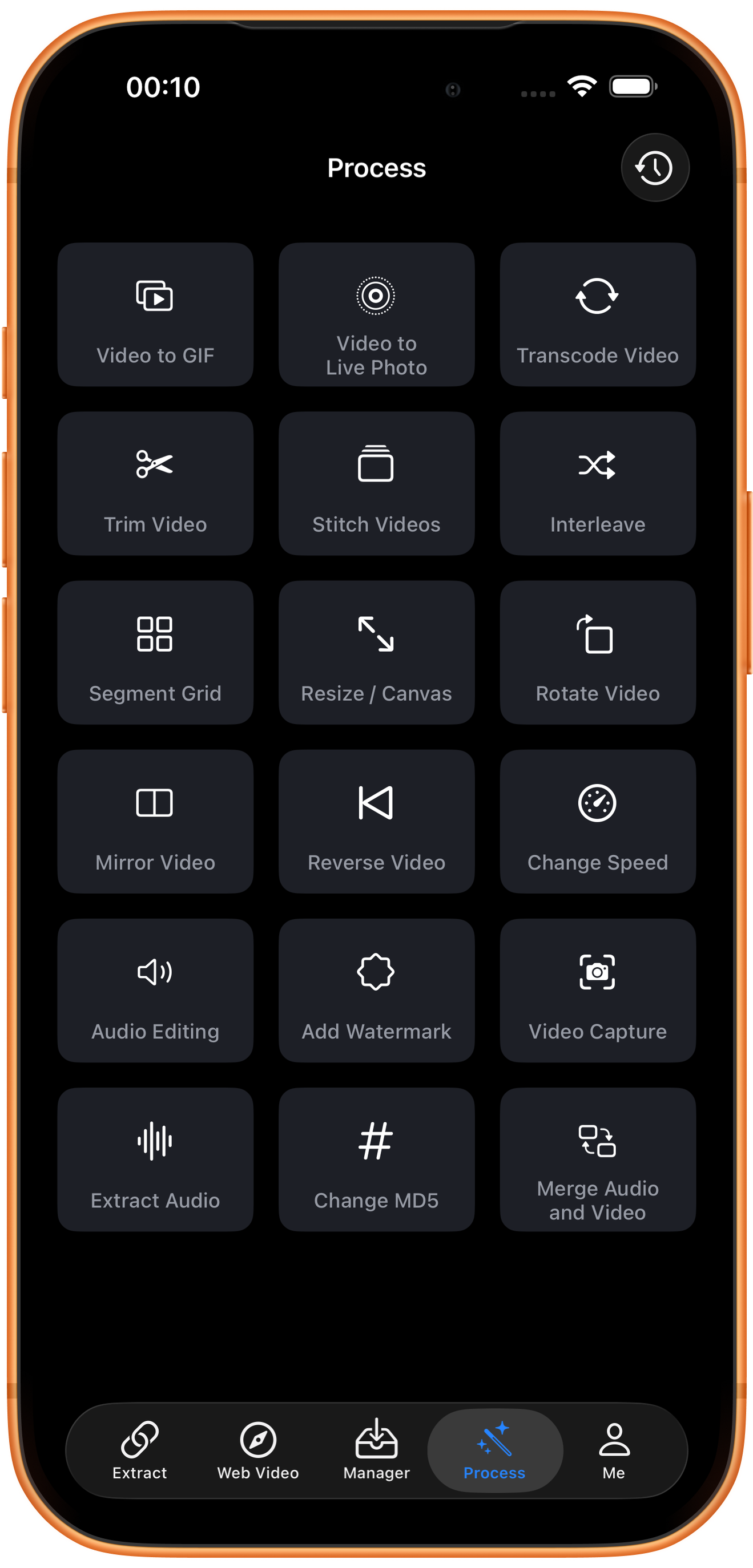
点击底部 Process(处理),在工具总览找到第 5 排左侧的 Audio Editing,点击箭头标出的入口。
02操作步骤
选择要处理的视频
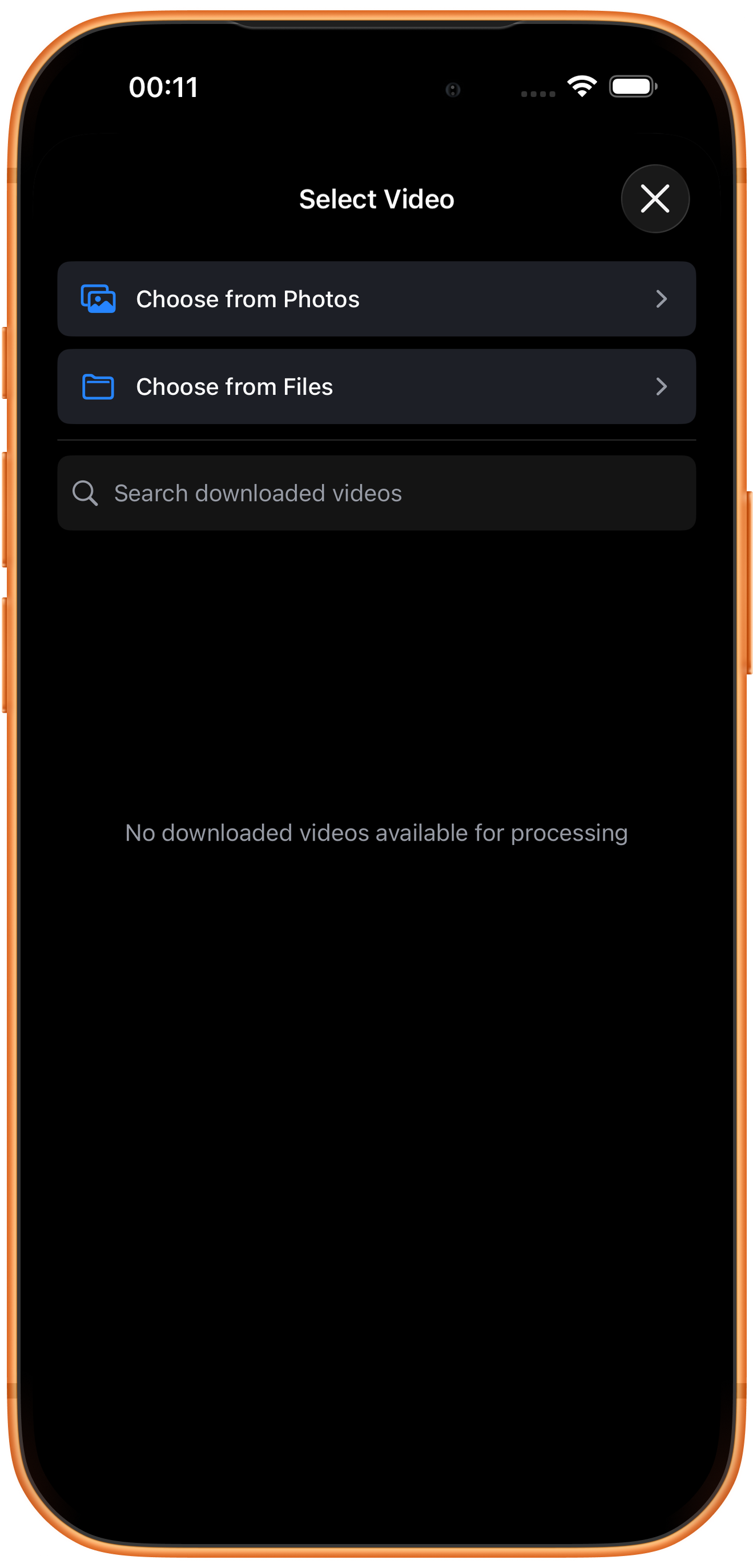
在 Select Video 页面点击 Choose from Photos(从相册选择),选中素材;存放在文件中的素材可从 Choose from Files 进入。下载列表为空不影响从相册导入。本文部分步骤复用了先前裁出的约 6 秒短片段;你可以先用 Trim Video 准备短素材。
03操作步骤
选择声音处理模式
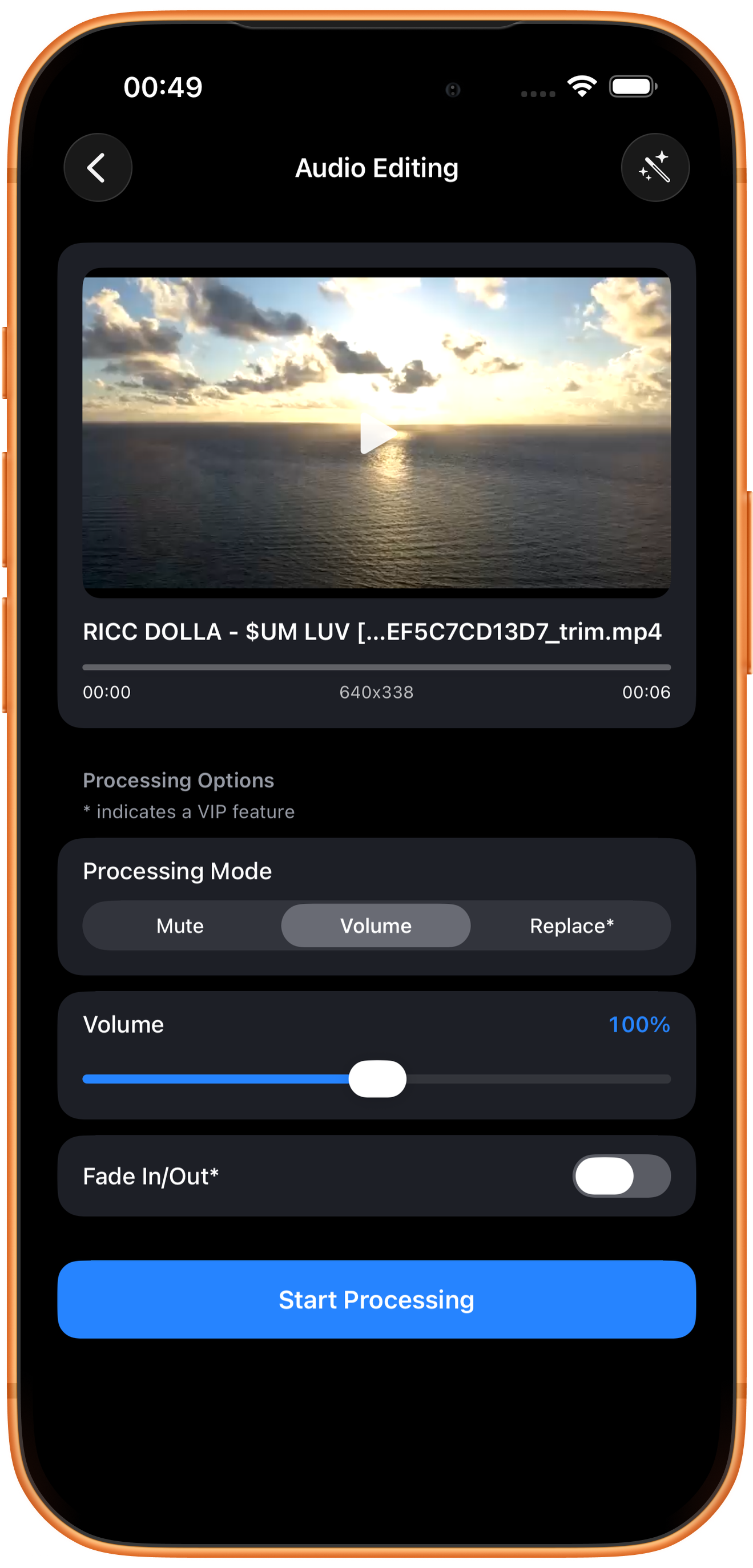
在 Processing Mode 中选择 Mute、Volume 或 Replace*。选择 Volume 后,页面会展开音量滑块与淡入淡出开关。
Mute:去除声音
只需要画面时选 Mute。导出后应播放确认声音已按预期移除,而不是仅把播放器暂时静音。
Volume:调整声音大小
右侧百分比表示当前音量比例,100% 是本次使用的值。拖动后以百分比标签为准,再试听结果;提高音量不等于修复噪声或改善录音质量。
Replace* 与 Fade In/Out*
Replace 是替换音频入口,Fade In/Out 用于声音淡入淡出,两者带 VIP 标记。本次未执行这两项付费功能。需要单独选音频与视频合成,也可查看音视频合并教程。
04操作步骤
检查结果,再保存或继续处理
本次按 Volume 100% 生成 _audio_edit.mp4,导出历史也显示 Volume 100%。若需要降低或提高音量,先确认滑块旁的百分比确实改变,再导出并试听比较。
预览与保存
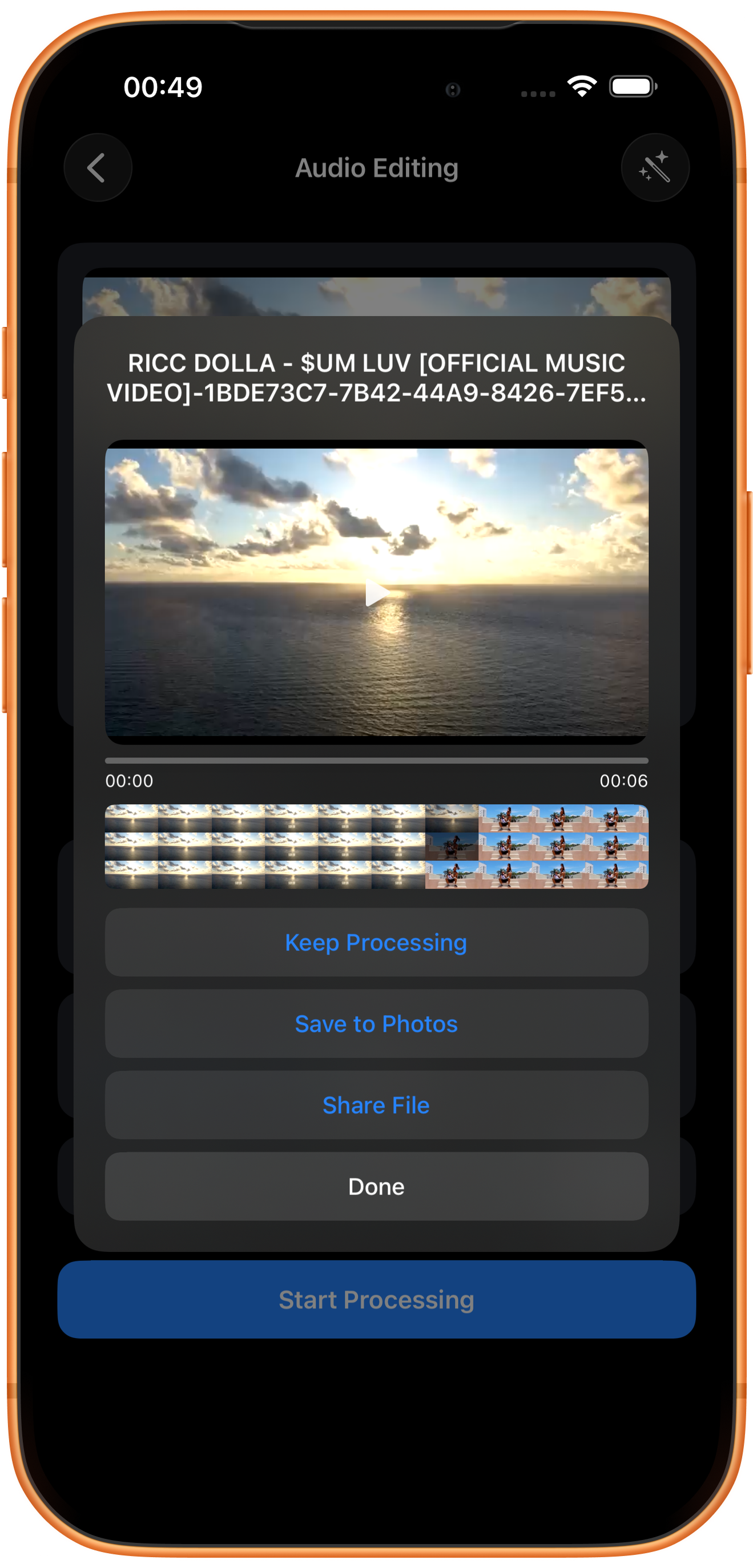
在结果页点击播放,检查画面、时长及声音是否符合预期,再点击 Save to Photos(保存到相册)。首次保存可能需要允许 App 添加照片和视频;收到保存成功提示后,再到照片 App 核对。
其他按钮的用途
Keep Processing(继续处理)将结果带入工具选择;Share File(分享文件)打开分享入口;Done(完成)关闭结果页。Done 不等于保存到相册。
遇到问题时
声音失真或太吵
先检查原音频质量,再适量调整。放大音量也可能一起放大噪声,建议保留原视频用于比较。
常见问题
这会输出音频文件吗?
本工具处理视频中的声音,本次输出仍为视频。需要独立音频文件请使用 Extract Audio。
音量百分比怎样确认?
以滑块旁的实际百分比和导出历史摘要为准,再播放试听。