
01
開啟「音訊處理」工具
點一下底部「資源處理」(Process),再開啟「音訊處理」(Audio Editing)。

02
選擇要處理的影片
在「選擇影片」(Select Video)中,點一下「從系統相簿選擇」(Choose from Photos)或「從檔案選擇」(Choose from Files)匯入影片。下載清單為空也可以匯入。

03
選擇聲音處理模式
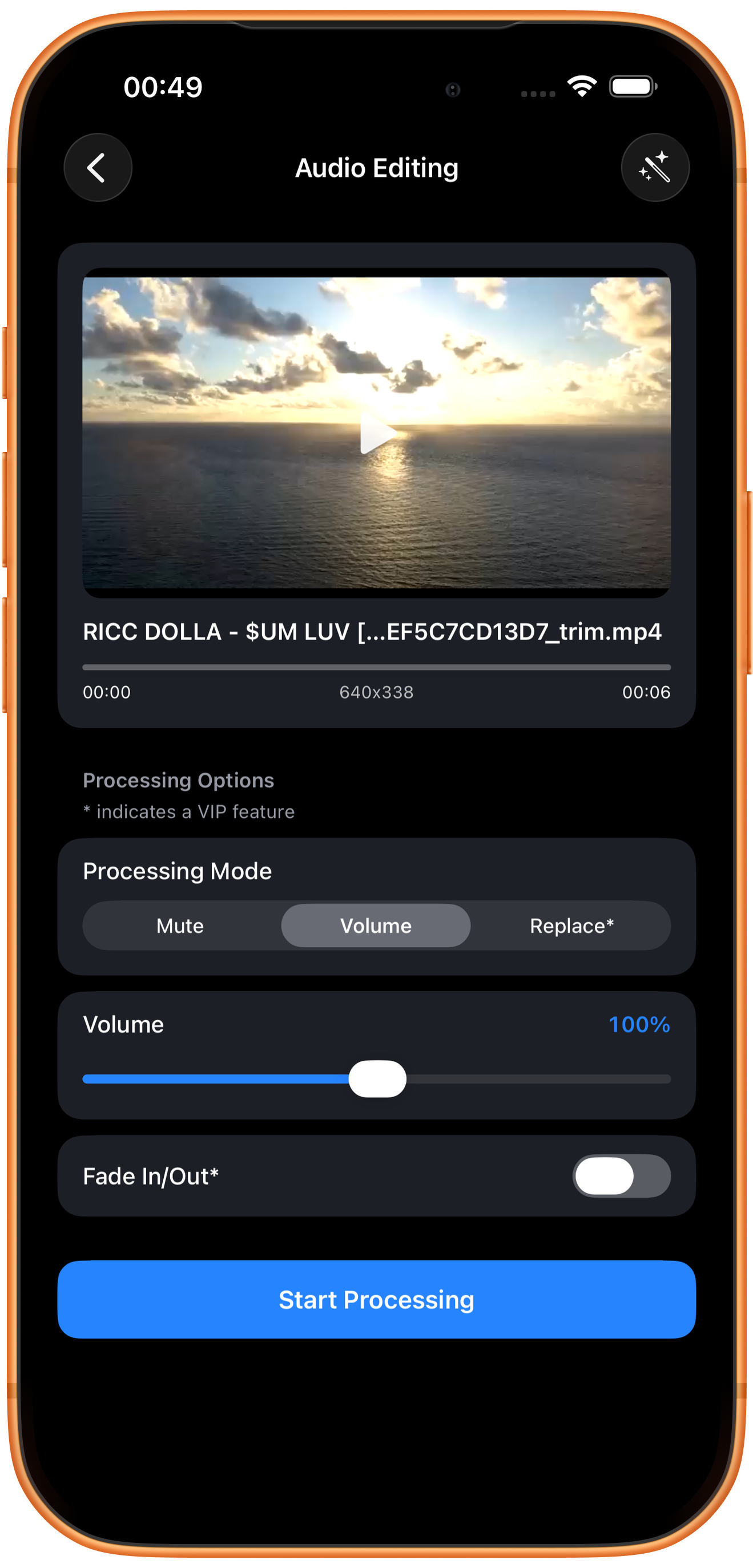
在「處理方式」(Processing Mode)中選擇「靜音」(Mute)、「音量」(Volume)或「替換*」(Replace*)。選擇「音量」後,頁面會展開音量滑桿與淡入淡出開關。
靜音:去除聲音
只需要畫面時選「靜音」。匯出後應播放確認聲音已按預期移除,而不是僅把播放器暫時靜音。
音量:調整聲音大小
拖動音量滑桿,檢視旁邊的百分比,100% 表示原有音量比例。提高音量也可能放大雜音,儲存前請試聽匯出結果。
替換* 與淡入淡出*
「替換」替換音訊來源;「淡入淡出」(Fade In/Out)為聲音新增淡入淡出,兩者均需要 VIP。如需分別選擇影片與音訊合成,可使用「影音合併」(Merge Audio and Video)。
04
檢查結果,再儲存或繼續處理
試聽匯出影片並與原片比較。需要改變音量時,先確認滑桿旁的百分比已改變再匯出;100% 表示維持原有音量比例。
預覽與儲存
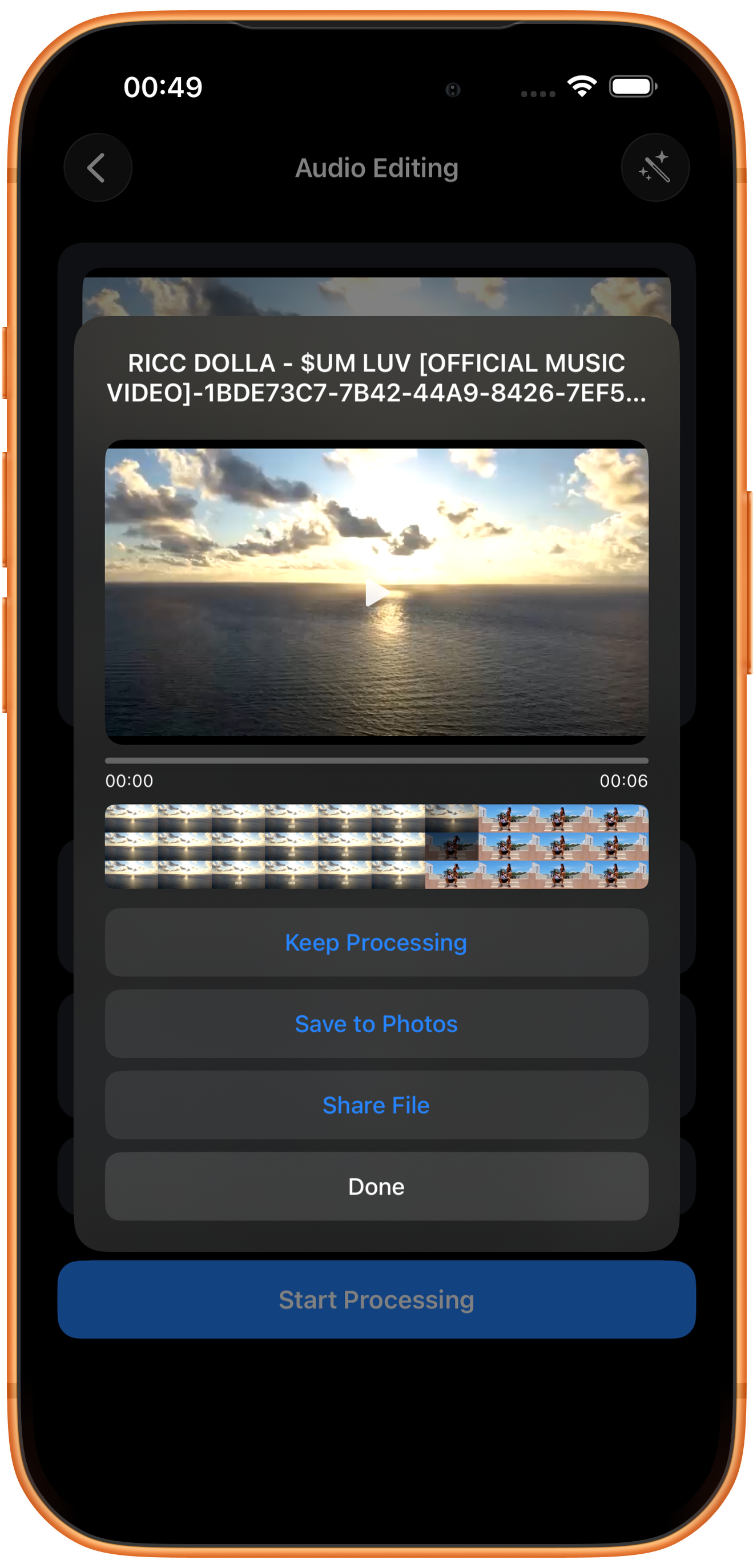
在結果頁點一下播放,檢查畫面、長度及聲音是否符合預期,再點一下「儲存到相簿」(Save to Photos)。首次儲存可能需要允許 App 新增照片和影片;收到儲存成功提示後,再到「照片」App 核對。
其他按鈕的用途
「繼續處理」(Keep Processing)將結果帶入工具選擇;「分享文件」(Share File)開啟分享入口;「完成」(Done)關閉結果頁。「完成」不等於儲存到相簿。
遇到問題時
聲音失真或太吵
先檢查原音訊品質,再適量調整。放大音量也可能一起放大雜音,建議保留原影片用於比較。
常見問題
這會輸出音訊檔案嗎?
本工具處理影片中的聲音,輸出仍為影片。需要獨立音訊檔案請使用「提取音訊」。
音量百分比怎樣確認?
以滑桿旁的實際百分比和匯出歷史摘要為準,再播放試聽。