
01操作步骤
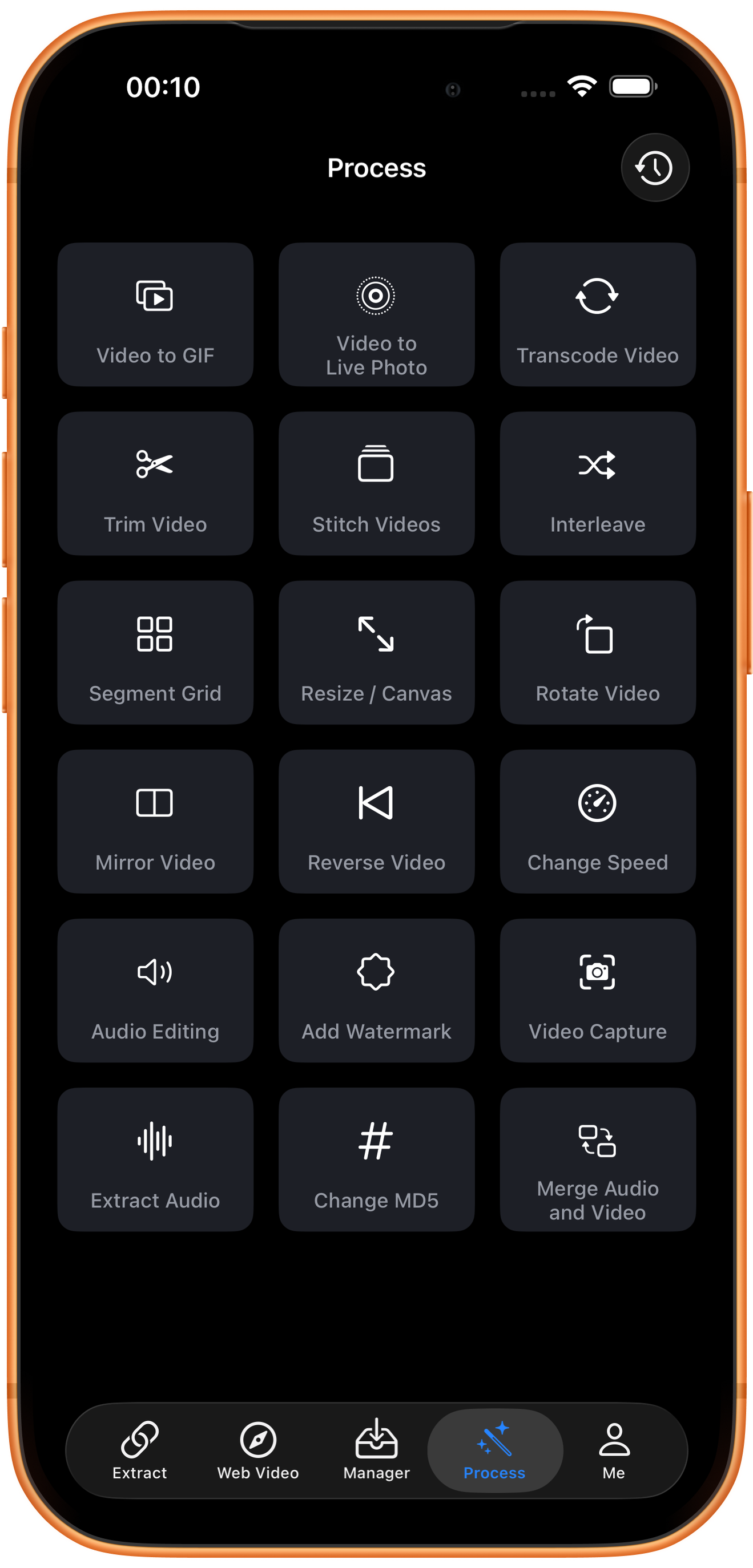
在 Process 页面打开 Interleave
点击底部 Process(处理),在工具总览找到第 2 排右侧的 Interleave,点击箭头标出的入口。
02操作步骤
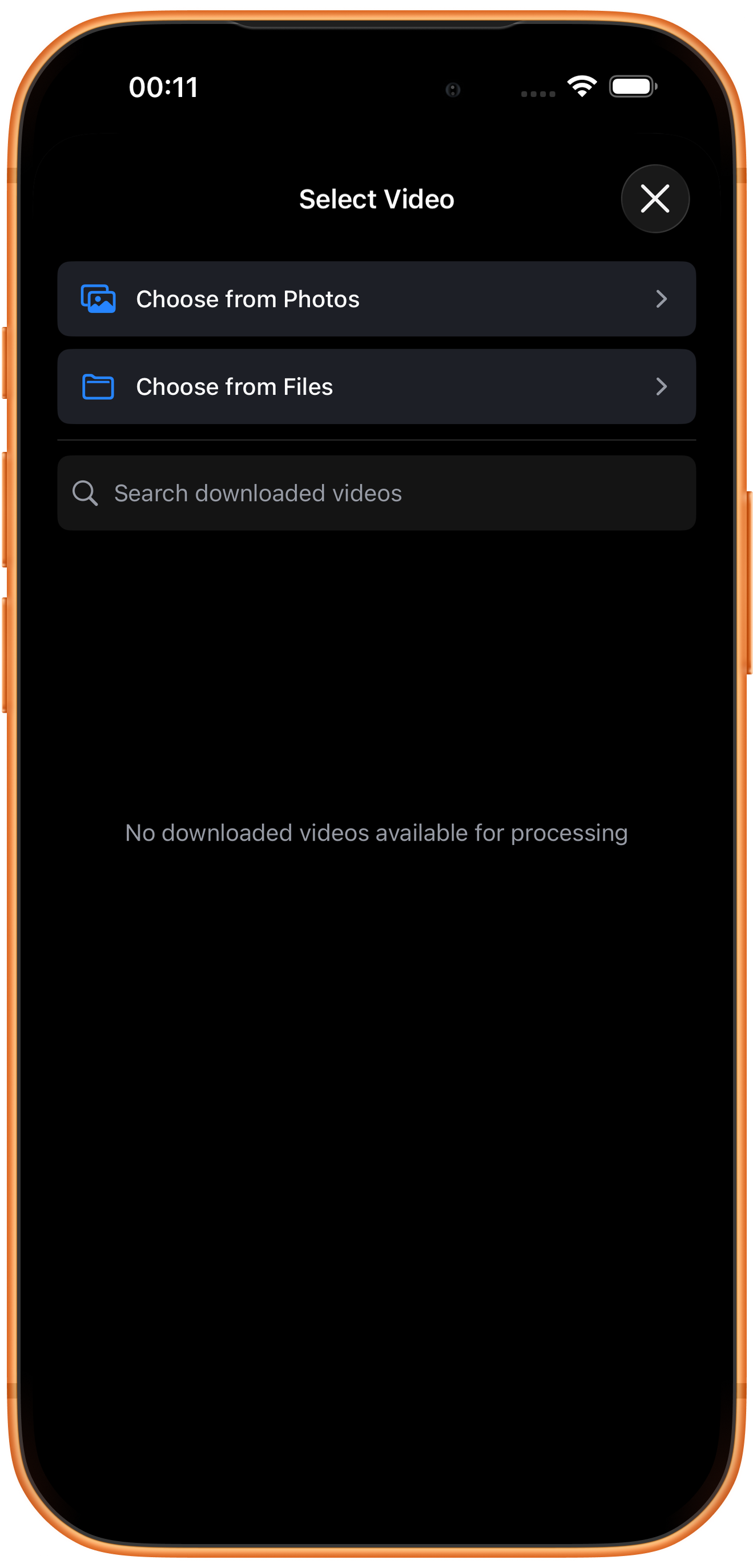
选择要处理的视频
在 Select Video 页面点击 Choose from Photos(从相册选择),选中素材;存放在文件中的素材可从 Choose from Files 进入。下载列表为空不影响从相册导入。本文部分步骤复用了先前裁出的约 6 秒短片段;你可以先用 Trim Video 准备短素材。
03操作步骤
添加 A、B 视频
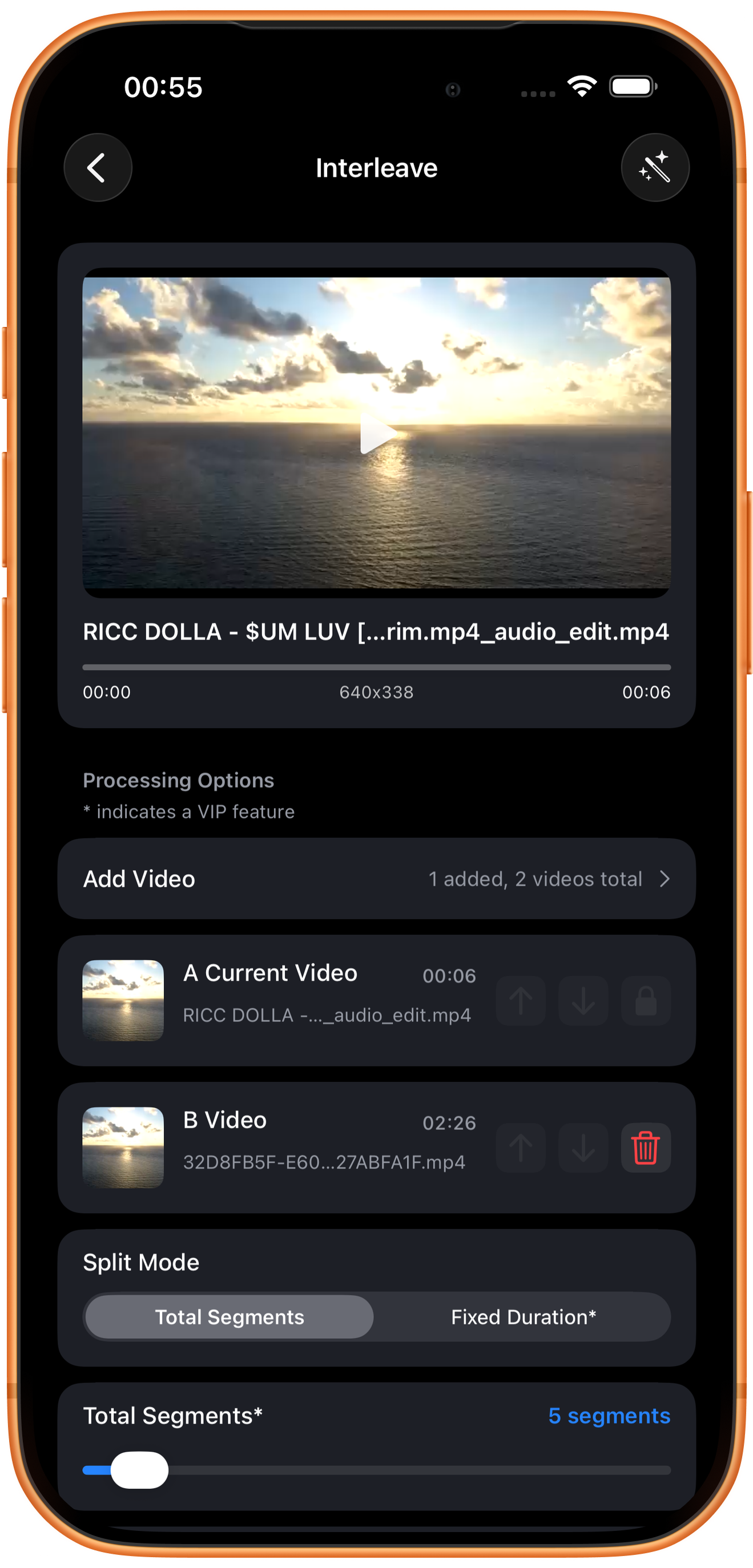
选中的主视频显示为 A Current Video。点击 Add Video,从下载列表、相册或文件添加 B;相册支持选中后用右上角勾号确认。
追加数和总数
1 added, 2 videos total 表示追加一段,共有两个来源视频。A 为主视频,列表中的锁形入口不可操作;追加视频旁有排序或移除控件,是否可用取决于位置和数量。
本例素材
A 约 6 秒,B 约 2 分 26 秒。长度差距较大时,各来源分配到的单段时长也可能差很多;需要均匀切换节奏时,先把素材裁成相近长度更容易检查。
04操作步骤
配置分段与交错规则
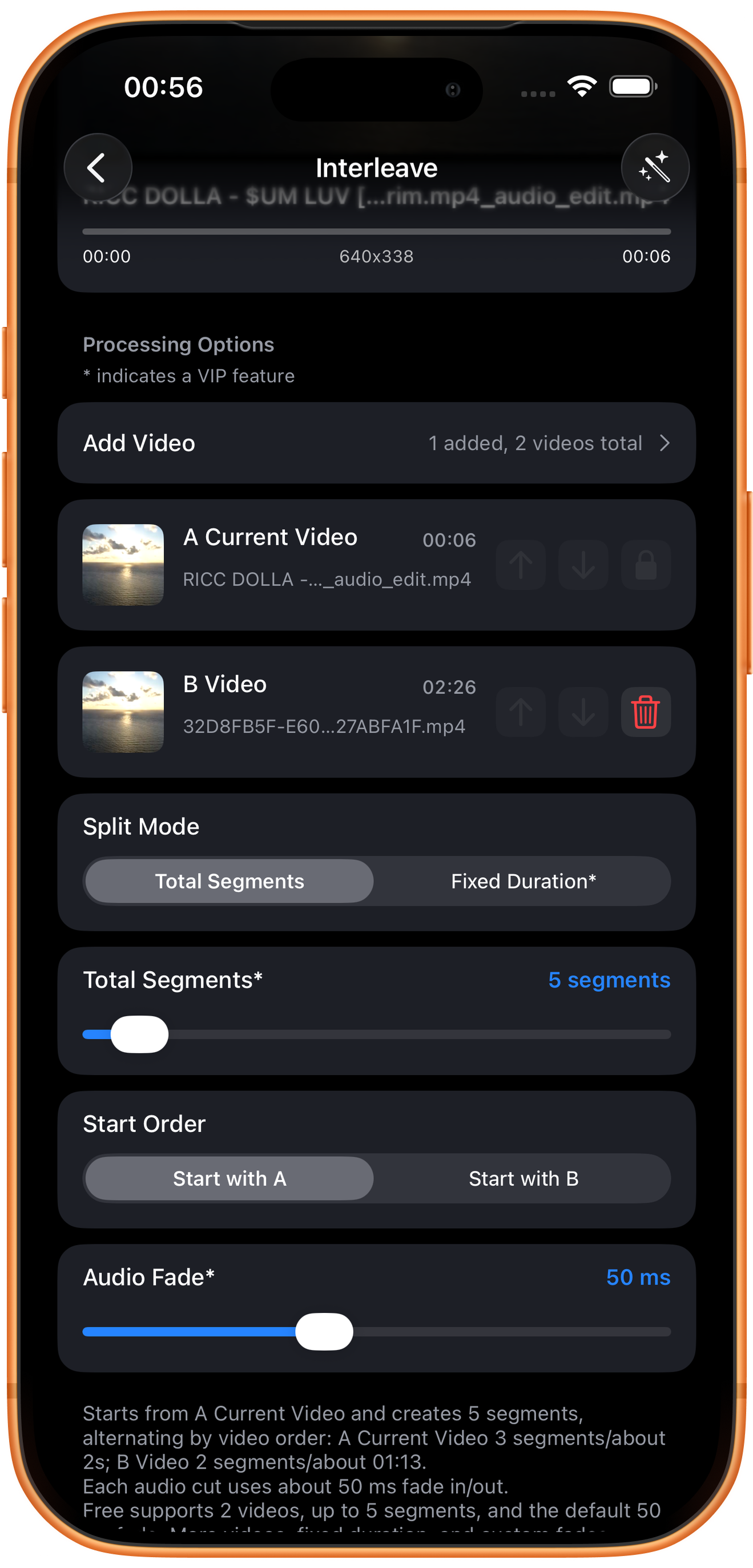
本例使用 Total Segments、5 segments、Start with A 和默认 50 ms 音频淡入淡出。页面底部会给出具体分配说明。
Total Segments 与 Fixed Duration*
Total Segments 按总段数分配。本例总共 5 段,A 分成 3 段、每段约 2 秒;B 分成 2 段、每段约 1 分 13 秒,交替输出。Fixed Duration 是按固定时长分段的 VIP 入口。
Start Order:从谁开始
Start with A 从主视频开始,Start with B 从 B 开始。改变起始来源后,应重新阅读下方的分配说明,确认开场素材符合预期。
Audio Fade:处理声音切口
默认约 50 ms 的淡入淡出用于缓和每个音频切口。页面注明免费支持两个视频、最多 5 段和默认淡入淡出;更多来源、固定时长和自定义淡入淡出需要 VIP。
05操作步骤
检查结果,再保存或继续处理
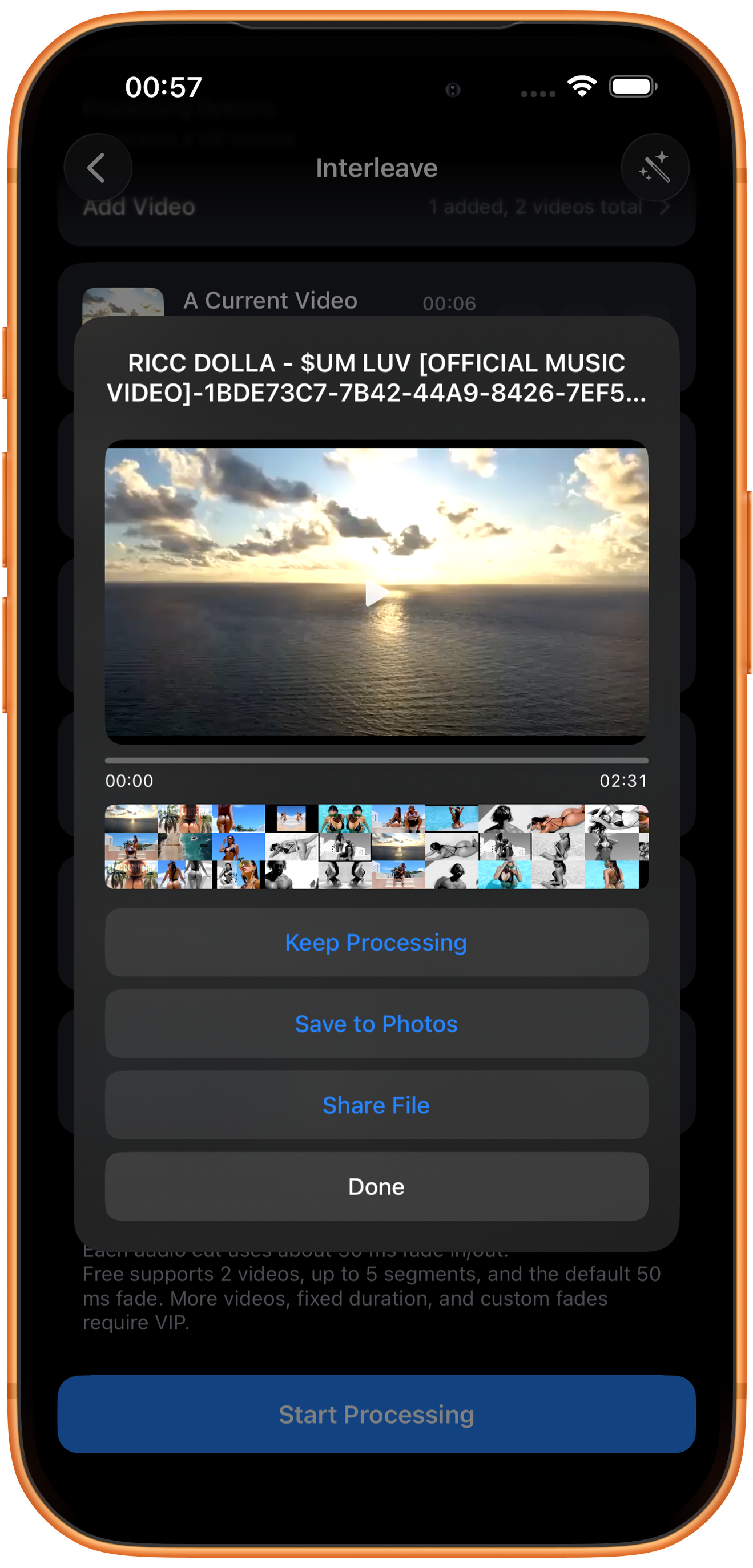
点击 Start Processing 后,本次生成 _interleave.mp4,结果页显示 02:31。应逐个检查交替位置,确认 A、B 的切换、顺序与声音过渡,而不是只看首帧。
预览与保存
在结果页点击播放,检查画面、时长及声音是否符合预期,再点击 Save to Photos(保存到相册)。首次保存可能需要允许 App 添加照片和视频;收到保存成功提示后,再到照片 App 核对。
其他按钮的用途
Keep Processing(继续处理)将结果带入工具选择;Share File(分享文件)打开分享入口;Done(完成)关闭结果页。Done 不等于保存到相册。
遇到问题时
节奏忽快忽慢
总段数模式不保证每个来源切出的片段等长。本例 A、B 本身长度不同,界面已显示不同的单段时长。
常见问题
与 Stitch Videos 有什么区别?
Stitch Videos 按完整片段顺序接起来;Interleave 按分段规则在不同来源之间交替。
Total Segments 有星号,为什么默认能用?
页面说明免费支持最多 5 段,本次默认 5 段已成功输出。是否需要 VIP 要结合参数值和页面说明判断。