
01
開啟「交叉拼接」工具
點一下底部「資源處理」(Process),再開啟「交叉拼接」(Interleave)。

02
選擇要處理的影片
在「選擇影片」(Select Video)中,點一下「從系統相簿選擇」(Choose from Photos)或「從檔案選擇」(Choose from Files)匯入影片。下載清單為空也可以匯入。

03
新增 A、B 影片
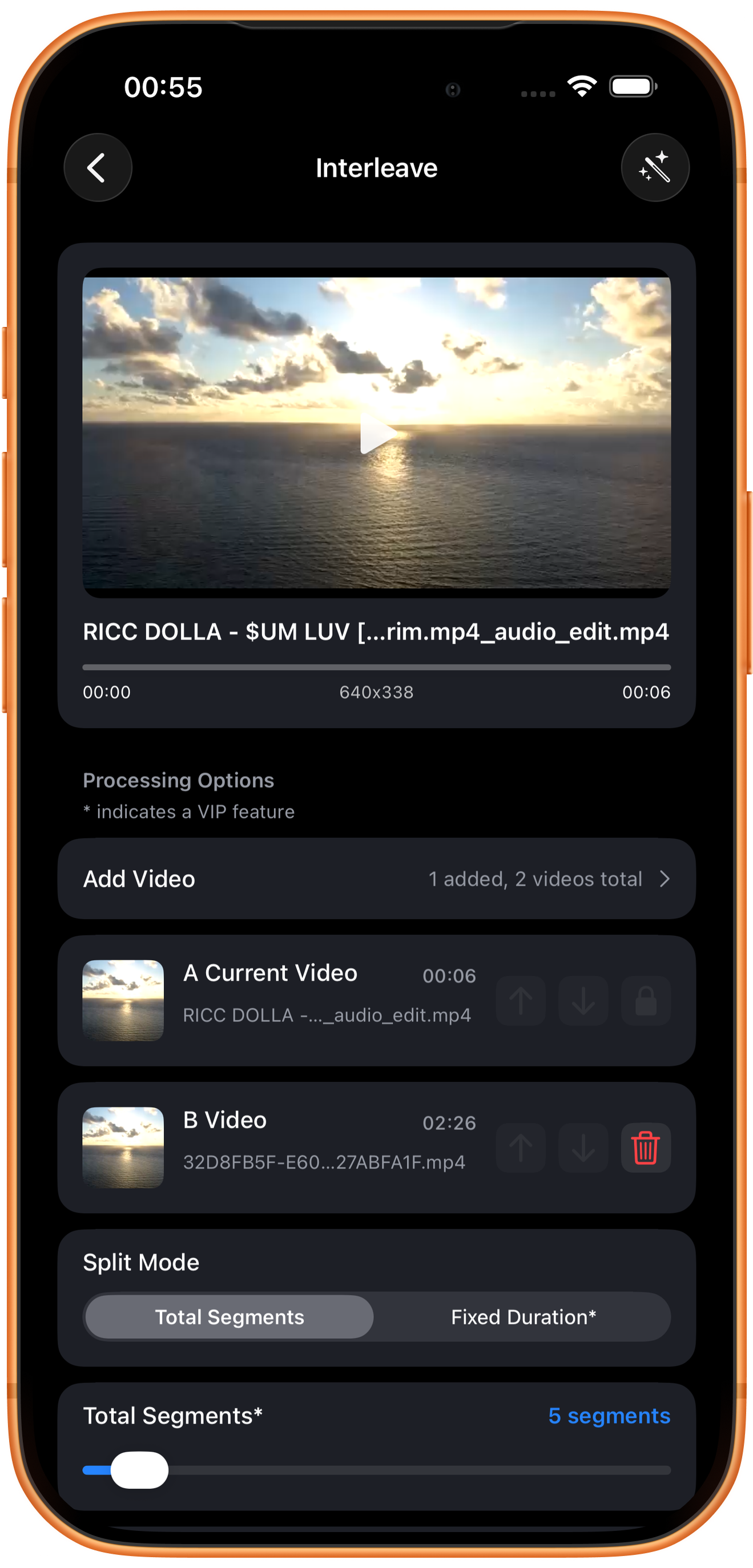
選取的主影片顯示為「A 目前影片」(A Current Video)。點一下「新增影片」(Add Video),從下載清單、相簿或檔案新增 B;相簿支援選取後用右上角勾號確認。
追加數和總數
「已新增 1 個,共 2 個影片」(1 added, 2 videos total)表示追加一段,共有兩個來原始影片。A 為主影片,清單中的鎖形入口不可操作;追加影片旁有排序或移除控制項,是否可用取決於位置和數量。
本例素材
A 約 6 秒,B 約 2 分 26 秒。長度差距較大時,各來源分配到的單段長度也可能差很多;需要均勻切換節奏時,先把素材裁成相近長度更容易檢查。
04
配置分段與交叉拼接規則
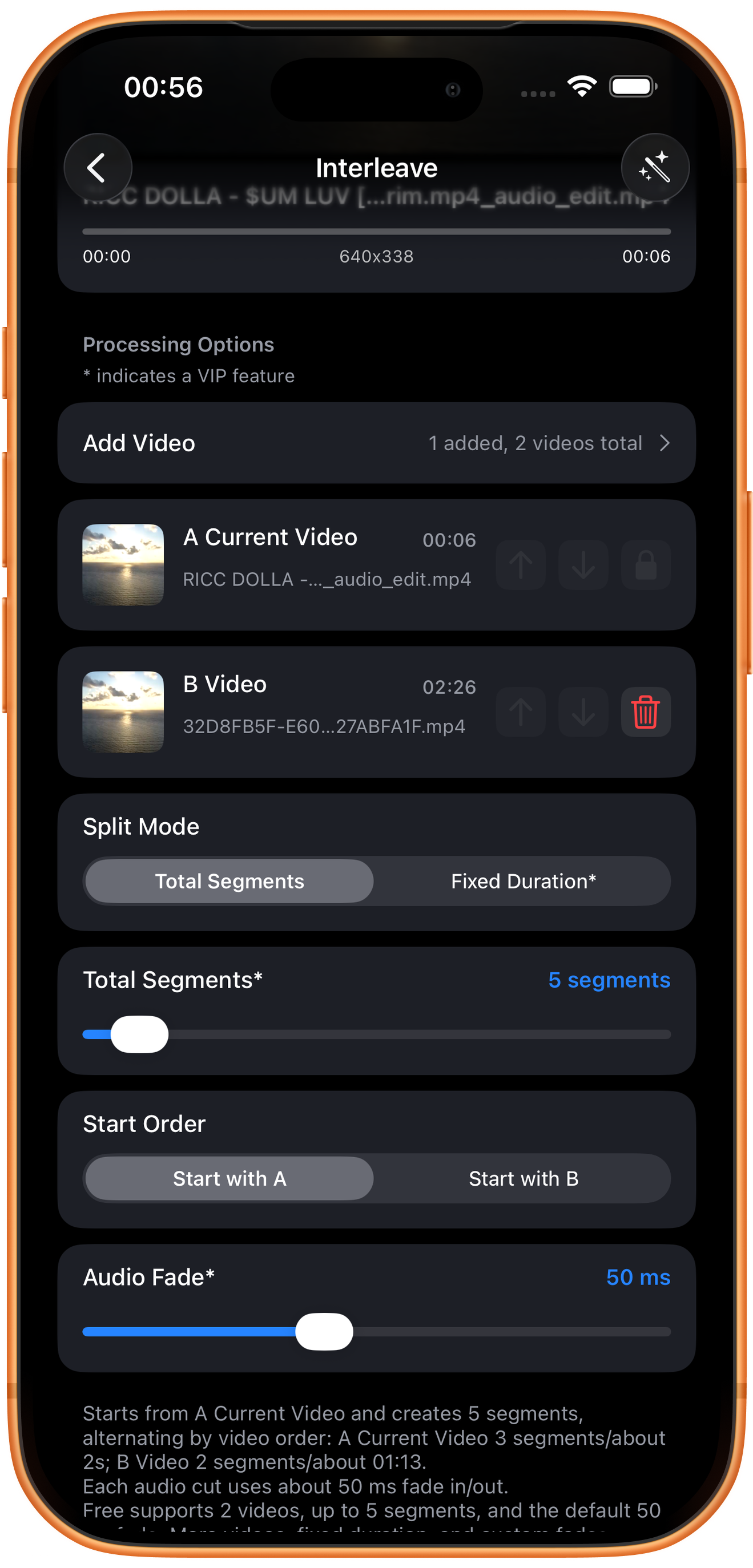
本例使用「總段數」(Total Segments)、「5 段」(5 segments)、「A 開始」(Start with A)和預設 50 ms 音訊淡入淡出。頁面底部會給出實際分配說明。
總段數與固定長度*
「總段數」按總段數分配。本例總共 5 段,A 分成 3 段、每段約 2 秒;B 分成 2 段、每段約 1 分 13 秒,交替輸出。「固定時長」(Fixed Duration)是按固定長度分段的 VIP 入口。
起始順序:從誰開始
「A 開始」從主影片開始,「B 開始」(Start with B)從 B 開始。改變起始來源後,應重新閱讀下方的分配說明,確認開場素材符合預期。
音訊淡入淡出:處理聲音切口
預設約 50 ms 的淡入淡出用於緩和每個音訊切口。頁面註明免費支援兩個影片、最多 5 段和預設淡入淡出;更多來源、固定長度和自訂淡入淡出需要 VIP。
05
檢查結果,再儲存或繼續處理
點一下「開始處理」(Start Processing),逐個播放檢查切換位置,確認起始素材、片段順序和聲音過渡。
預覽與儲存
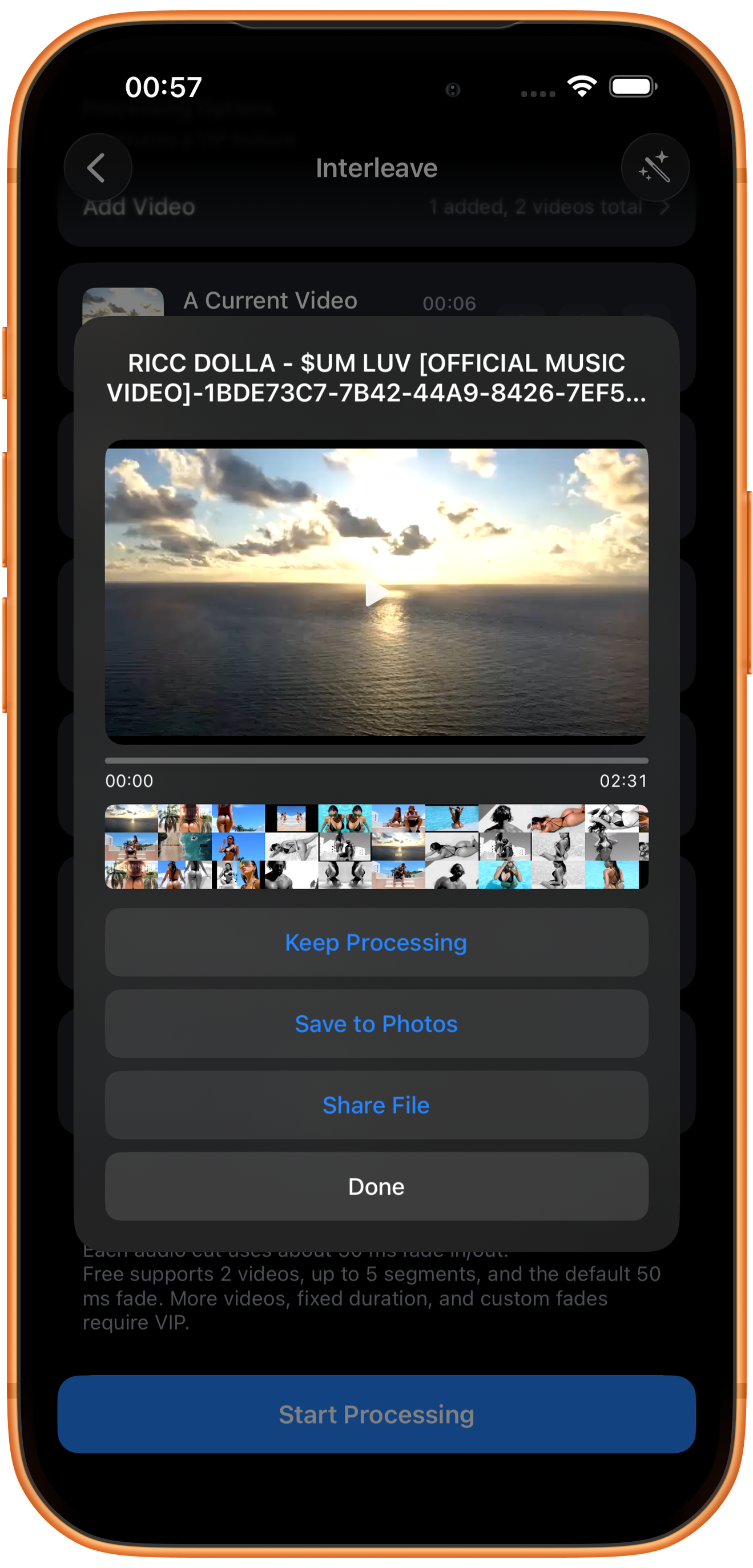
在結果頁點一下播放,檢查畫面、長度及聲音是否符合預期,再點一下「儲存到相簿」(Save to Photos)。首次儲存可能需要允許 App 新增照片和影片;收到儲存成功提示後,再到「照片」App 核對。
其他按鈕的用途
「繼續處理」(Keep Processing)將結果帶入工具選擇;「分享文件」(Share File)開啟分享入口;「完成」(Done)關閉結果頁。「完成」不等於儲存到相簿。
遇到問題時
節奏忽快忽慢
總段數模式不保證每個來源切出的片段等長。本例 A、B 本身長度不同,畫面已顯示不同的單段長度。
常見問題
與視訊拼接有什麼區別?
「視訊拼接」按完整片段順序接起來;「交叉拼接」按分段規則在不同來源之間交替。
總段數有星號,為什麼預設能用?
總計最多 5 段可免費使用。結合所選數值和權限說明判斷,控制項上的星號不代表每個數值都需要 VIP。