
01
교차 접합 도구 열기
하단의 ‘리소스 처리’(Process)를 누르고 ‘교차 접합’(Interleave)을 여세요.

02
처리할 동영상 선택하기
‘동영상 선택’(Select Video)에서 ‘시스템 사진에서 선택’(Choose from Photos) 또는 ‘파일에서 선택’(Choose from Files)으로 동영상을 가져오세요. 다운로드 목록이 비어 있어도 가져올 수 있습니다.

03
A와 B 동영상 추가하기
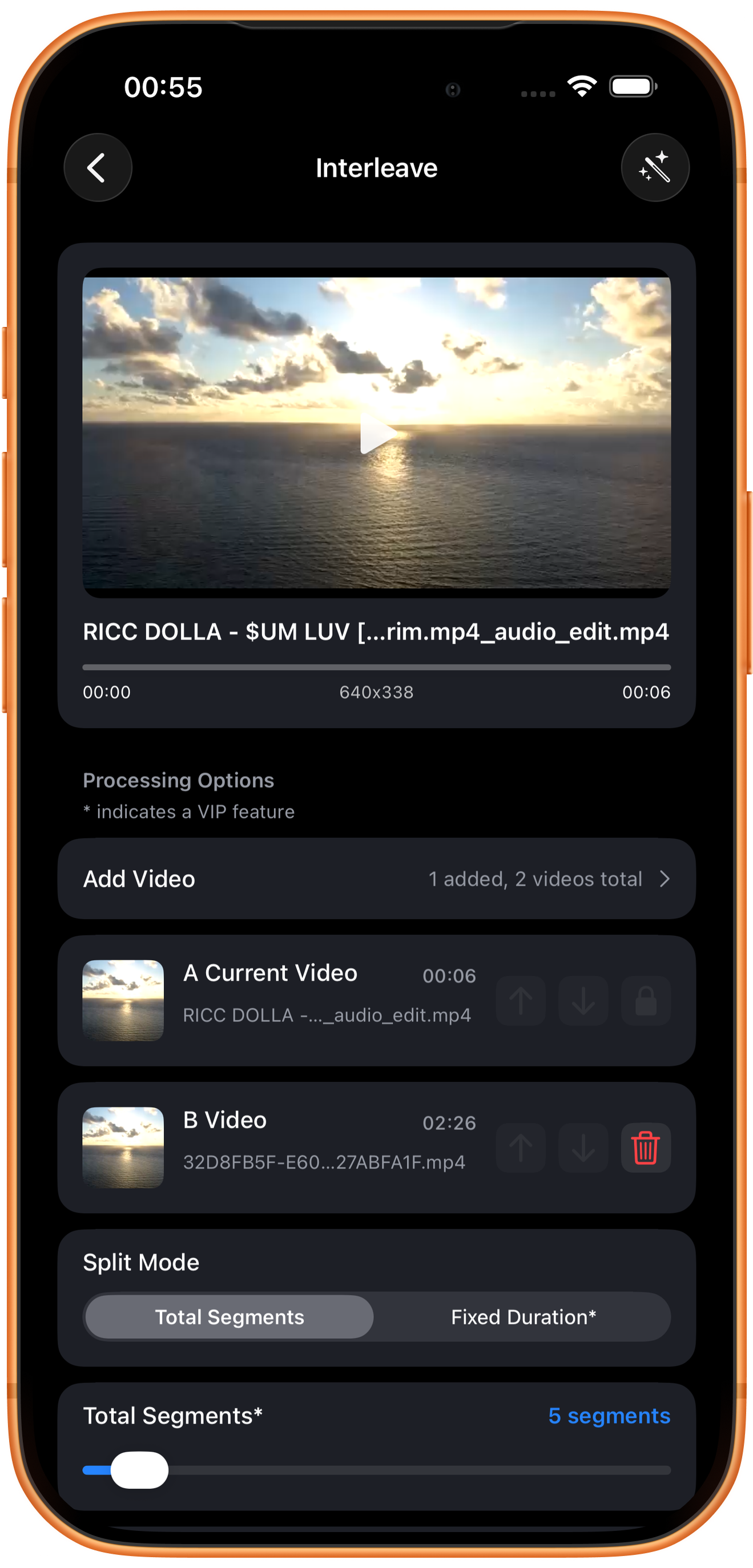
선택한 메인 동영상이 ‘A 현재 동영상’(A Current Video)으로 표시됩니다. ‘동영상 추가’(Add Video)를 눌러 다운로드 목록, 사진, 파일에서 B를 가져오세요. 사진에서는 선택한 뒤 오른쪽 위 체크로 확인합니다.
추가 개수와 전체 개수 구분하기
‘1 added, 2 videos total’은 하나를 추가해 원본 동영상이 총 두 개라는 뜻입니다. A는 메인 동영상이며 목록의 자물쇠는 조작할 수 없습니다. 추가 동영상 옆 정렬·제거 버튼의 사용 가능 여부는 위치와 개수에 따라 달라집니다.
예시 원본의 길이 확인하기
A는 약 6초, B는 약 2분 26초입니다. 원본 길이 차이가 크면 각 원본에 배정되는 구간 길이도 크게 달라질 수 있습니다. 일정한 전환 리듬을 원한다면 먼저 비슷한 길이로 잘라 두면 확인하기 쉽습니다.
04
분할과 교차 접합 규칙 설정하기
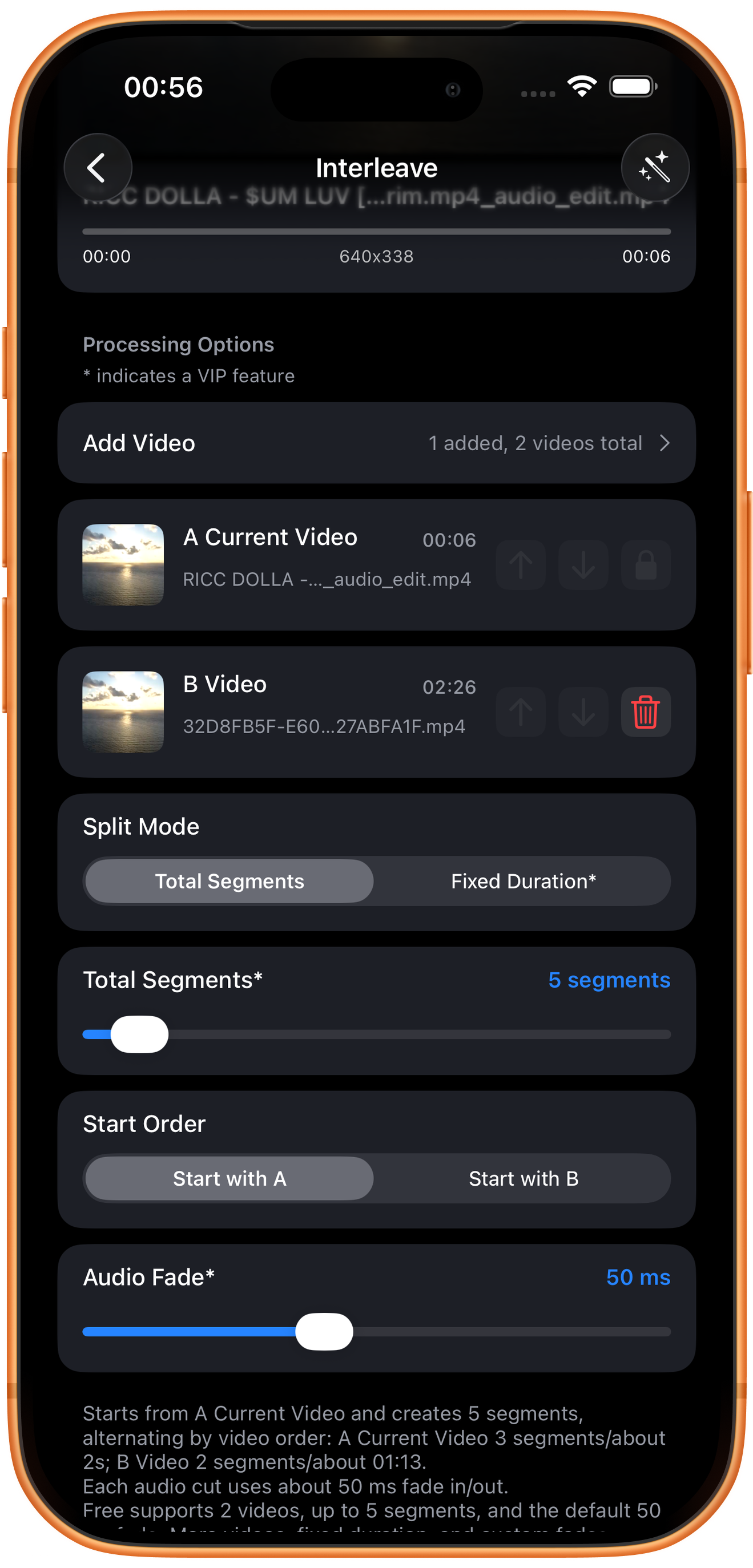
예시는 ‘총 세그먼트 수’(Total Segments)에서 5개 구간(5 segments), ‘시작’(Start with A), 기본 50 ms 오디오 페이드를 사용합니다. ‘시작’은 A부터 시작한다는 뜻입니다. 아래의 구간 배분 설명을 확인하세요.
총 구간 수와 고정 길이* 구분하기
‘총 세그먼트 수’는 총 구간 수에 따라 배분합니다. 예시는 총 5개로 A를 약 2초씩 3개, B를 약 1분 13초씩 2개로 나누어 번갈아 출력합니다. ‘고정 기간’(Fixed Duration)은 일정한 길이로 분할하는 VIP 옵션입니다.
어느 원본부터 시작할지 정하기
‘시작’은 메인 동영상 A부터, ‘B 시작’(Start with B)은 B부터 시작합니다. 시작 원본을 바꾸면 아래 배분 설명을 다시 읽고 원하는 영상으로 시작하는지 확인하세요.
오디오 페이드로 소리 연결 다듬기
기본 약 50 ms 페이드 인·아웃은 오디오가 잘리는 경계를 완화합니다. 화면 안내에 따르면 동영상 2개, 최대 5개 구간, 기본 페이드는 무료입니다. 원본 추가, 고정 길이, 사용자 지정 페이드는 VIP가 필요합니다.
05
결과를 확인하고 저장하거나 계속 처리하기
‘처리 시작’(Start Processing)을 누른 뒤 전환 지점을 하나씩 재생하며 시작 원본, 구간 순서, 소리 연결을 확인하세요.
미리 보고 저장하기
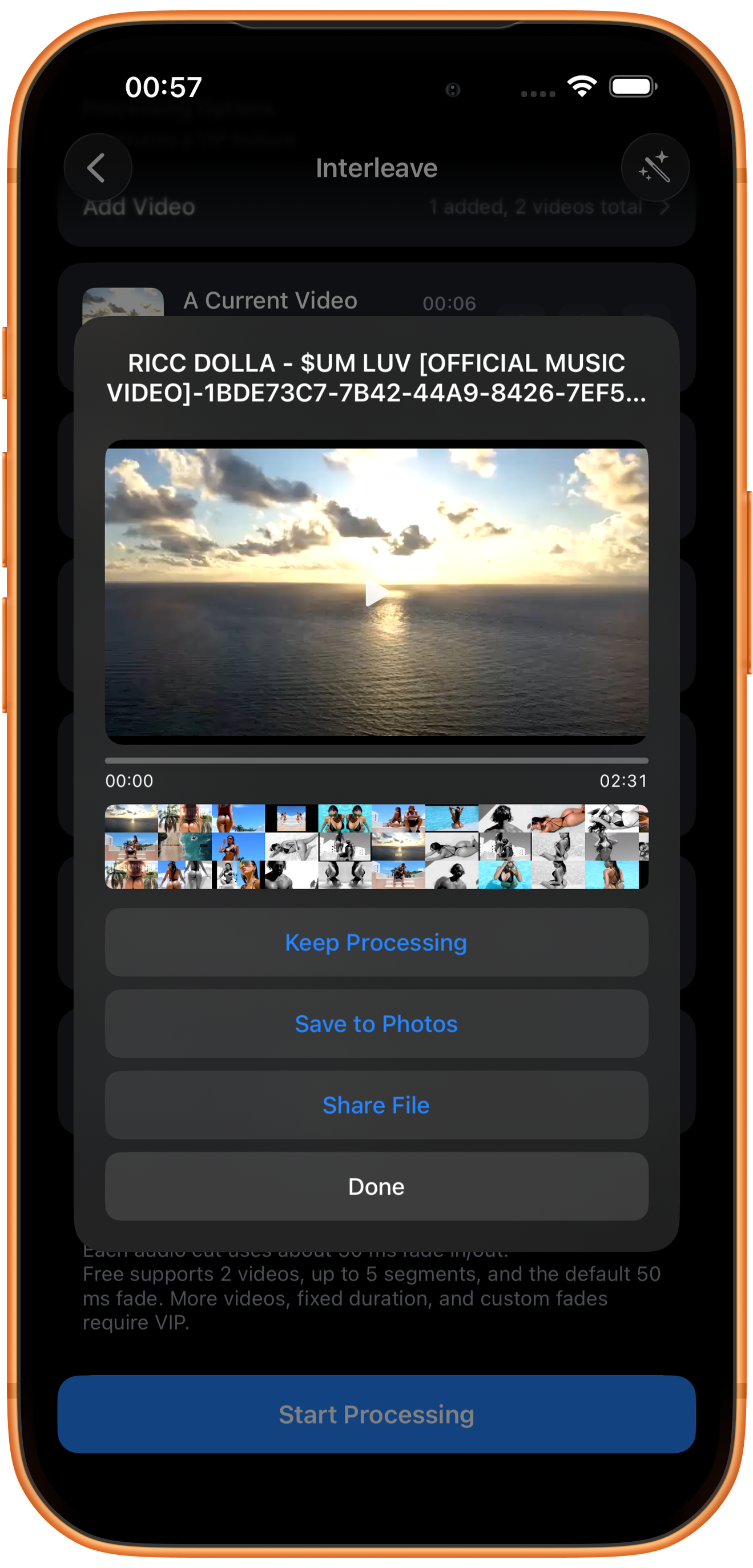
결과 화면에서 재생해 화면, 길이, 소리가 원하는 대로인지 확인한 뒤 ‘사진에 저장’(Save to Photos)을 누르세요. 처음 저장할 때는 사진과 동영상 추가 권한을 허용해야 할 수 있습니다. 저장 성공 안내를 받은 뒤 사진 앱에서도 확인하세요.
다른 버튼의 기능 알아보기
‘계속 처리’(Keep Processing)는 결과를 도구 선택 화면으로 가져갑니다. ‘파일 공유’(Share File)는 공유 메뉴를, ‘완료’(Done)는 결과 화면 닫기를 실행합니다. ‘완료’를 눌러도 사진에 저장되는 것은 아닙니다.
문제 해결
구간마다 전환 속도가 달라요
총 세그먼트 수 모드에서는 각 원본에서 나오는 구간의 길이가 같다고 보장하지 않습니다. 예시의 A와 B는 원래 길이가 달라 화면에도 서로 다른 구간 길이가 표시됩니다.
자주 묻는 질문
동영상 접합과 어떻게 다른가요?
‘동영상 접합’은 각 영상을 통째로 순서대로 붙입니다. ‘교차 접합’은 분할 규칙에 따라 서로 다른 원본의 구간을 번갈아 붙입니다.
총 세그먼트 수에 별표가 있는데 기본값은 왜 쓸 수 있나요?
총 5개 구간까지 무료로 사용할 수 있습니다. 선택한 값과 권한 설명을 함께 확인하세요. 별표가 있어도 모든 값에 VIP가 필요한 것은 아닙니다.
내 기기에서 사용해 보세요
ClipDock은 무료로 다운로드할 수 있으며 앱 내 구입을 포함합니다. 기능 위치와 선택 가능한 옵션은 현재 앱 버전을 확인하세요.
App Store에서 다운로드