
01
„Interleave“ öffnen
Tippe unten auf „Verarbeitung“ (Process) und öffne „Interleave“.

02
Quellvideo auswählen
Tippe unter „Video auswählen“ (Select Video) auf „Aus Fotos auswählen“ (Choose from Photos) oder „Aus Dateien auswählen“ (Choose from Files), um ein Video zu importieren. Das funktioniert auch bei leerer Download-Liste.

03
Videos A und B hinzufügen
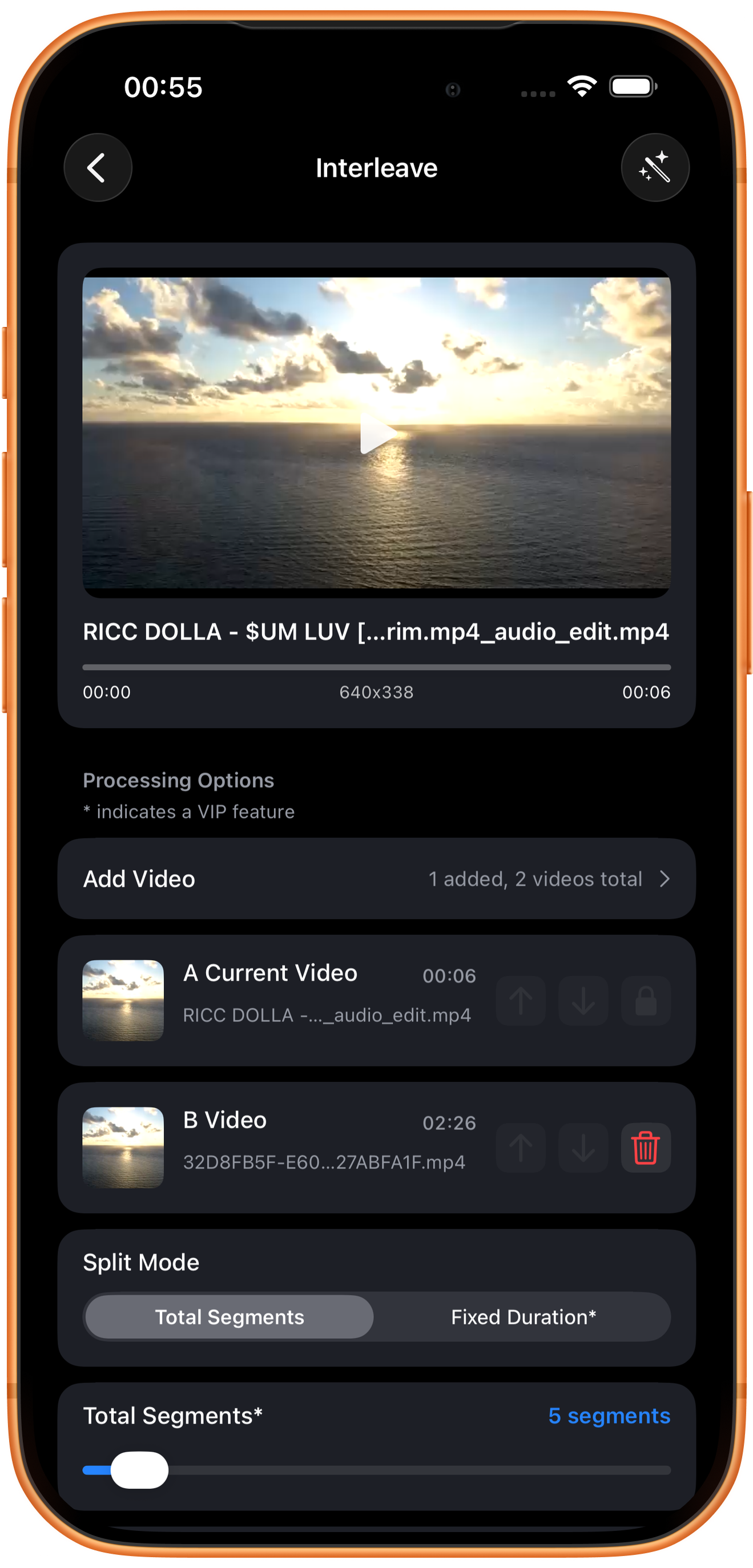
Das Hauptvideo erscheint als „A Aktuelles Video“ (A Current Video). Tippe auf „Video hinzufügen“ (Add Video) und importiere B aus Downloads, Fotos oder Dateien. In Fotos bestätigst du deine Auswahl mit dem Haken oben rechts.
Hinzugefügte und gesamte Anzahl
„1 hinzugefügt, 2 Videos insgesamt“ (1 added, 2 videos total) bedeutet ein angehängtes Video und zwei Quellen insgesamt. A ist das Hauptvideo; das Schloss in der Liste ist nicht bedienbar. Angehängte Clips haben Sortier- oder Entfernen-Tasten, deren Verfügbarkeit von Position und Anzahl abhängt.
Die Beispielquellen
A dauert etwa 6 Sekunden, B etwa 2 Minuten 26 Sekunden. Bei stark unterschiedlichen Längen können auch die zugeteilten Abschnitte stark abweichen. Für gleichmäßigere Wechsel lassen sich ähnlich lang zugeschnittene Quellen leichter prüfen.
04
Regeln für die abwechselnden Abschnitte festlegen
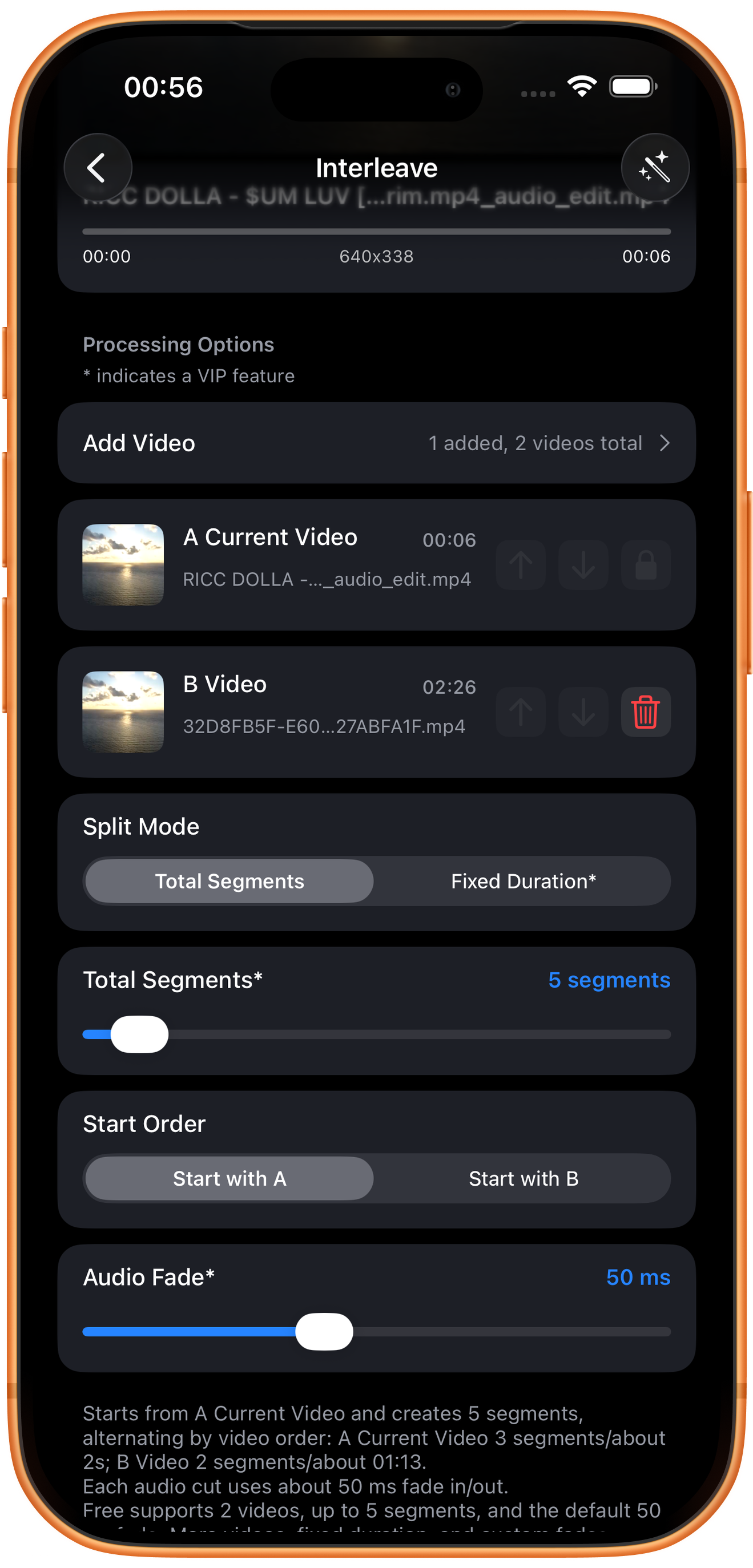
Das Beispiel verwendet „Segmente gesamt“ (Total Segments), „5 Segmente“ (5 segments), „Beginnen Sie mit A“ (Start with A) und die standardmäßige Audioüberblendung von 50 ms. Unten steht die konkrete Aufteilung.
Gesamtzahl oder feste Dauer*
„Segmente gesamt“ verteilt nach der Gesamtanzahl. Im Beispiel ergeben 5 Segmente drei A-Abschnitte von je etwa 2 Sekunden und zwei B-Abschnitte von je etwa 1 Minute 13 Sekunden, abwechselnd ausgegeben. „Feste Dauer“ (Fixed Duration) teilt nach einer festen Segmentlänge und erfordert VIP.
Die Startquelle wählen
„Beginnen Sie mit A“ startet mit dem Hauptvideo, „Beginnen Sie mit B“ (Start with B) mit B. Lies nach einem Wechsel die Aufteilung unten erneut und prüfe, ob das gewünschte Material am Anfang steht.
Tonübergänge durch Ein- und Ausblenden glätten
Die Standardüberblendung von etwa 50 ms mildert jeden Audioschnitt. Laut Seite sind zwei Videos, höchstens 5 Segmente und die Standardüberblendung kostenlos. Weitere Quellen, feste Dauer und eigene Überblendungswerte erfordern VIP.
05
Ergebnis prüfen, speichern oder weiterbearbeiten
Tippe auf „Start Verarbeitung“ (Start Processing) und prüfe die Übergänge bei der Wiedergabe. Kontrolliere Startquelle, Clipreihenfolge und Tonübergänge.
Ansehen und speichern
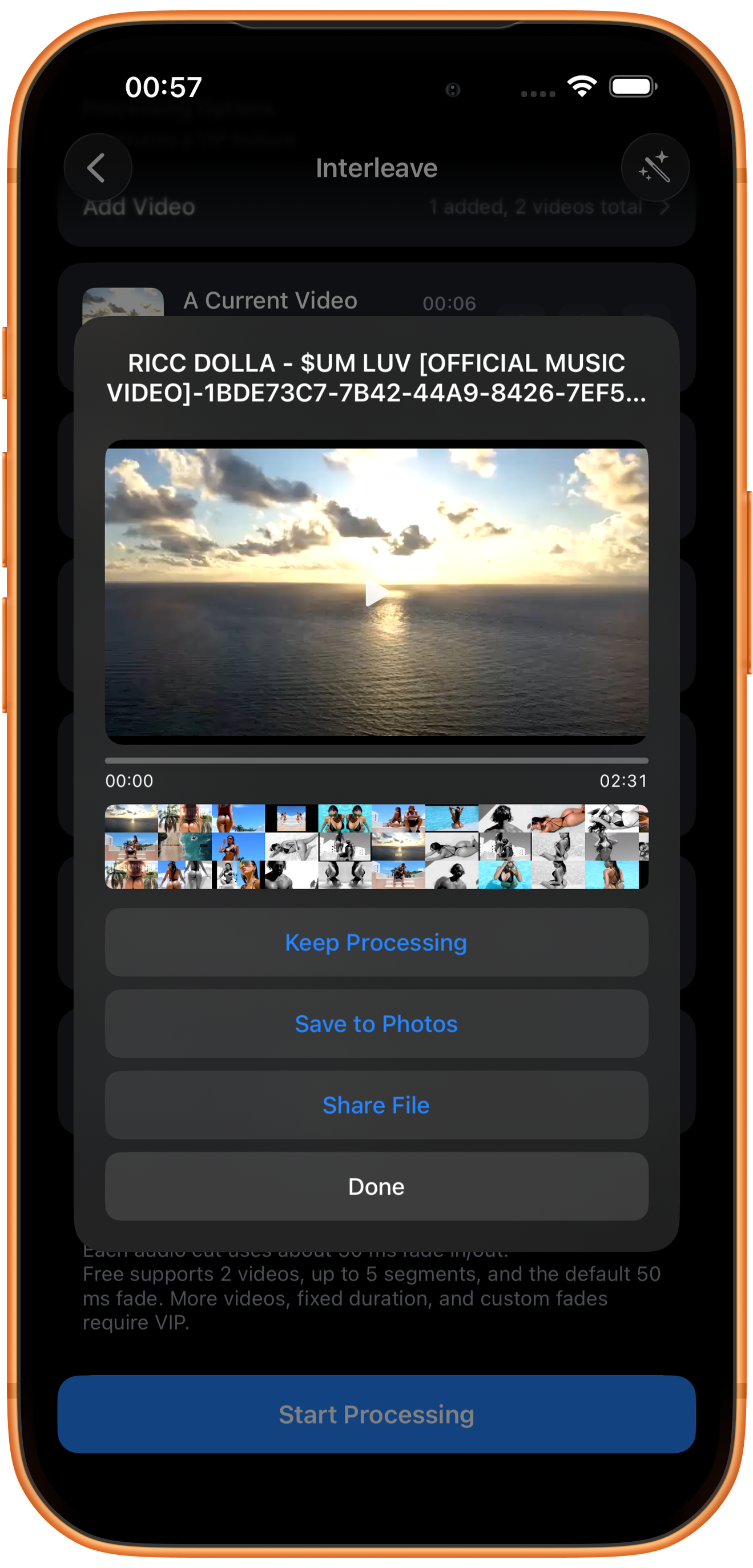
Spiele das Ergebnis ab und prüfe Bild, Dauer und Ton. Tippe dann auf „In Fotos speichern“ (Save to Photos). Beim ersten Mal musst du der App möglicherweise erlauben, Fotos und Videos hinzuzufügen. Prüfe nach der Erfolgsmeldung die Datei in Fotos.
Die übrigen Tasten
„Verarbeitung fortsetzen“ (Keep Processing) öffnet die Werkzeugauswahl mit dem Ergebnis, „Datei teilen“ (Share File) öffnet die Freigabe und „Fertig“ (Done) schließt die Ergebnisseite. „Fertig“ speichert nicht in Fotos.
Probleme lösen
Die Wechsel wirken ungleichmäßig
Der Modus für die Gesamtzahl der Segmente garantiert keine gleich langen Abschnitte aus jeder Quelle. A und B sind im Beispiel unterschiedlich lang; die Oberfläche zeigt entsprechend verschiedene Segmentdauern.
Häufige Fragen
Was ist der Unterschied zu „Videos zusammenfügen“?
„Videos zusammenfügen“ hängt vollständige Clips der Reihe nach an. „Interleave“ wechselt nach den gewählten Segmentregeln zwischen verschiedenen Quellen.
Warum ist die Segmentzahl trotz Stern kostenlos nutzbar?
Bis zu insgesamt 5 Segmente sind kostenlos. Beachte den gewählten Wert und die Rechtehinweise. Ein Stern am Steuerelement bedeutet nicht, dass jeder mögliche Wert VIP erfordert.
Probiere es auf deinem Gerät aus
ClipDock ist kostenlos erhältlich und bietet In-App-Käufe. Menüs und verfügbare Optionen richten sich nach der aktuellen App-Version.
Im App Store laden