
01操作步骤
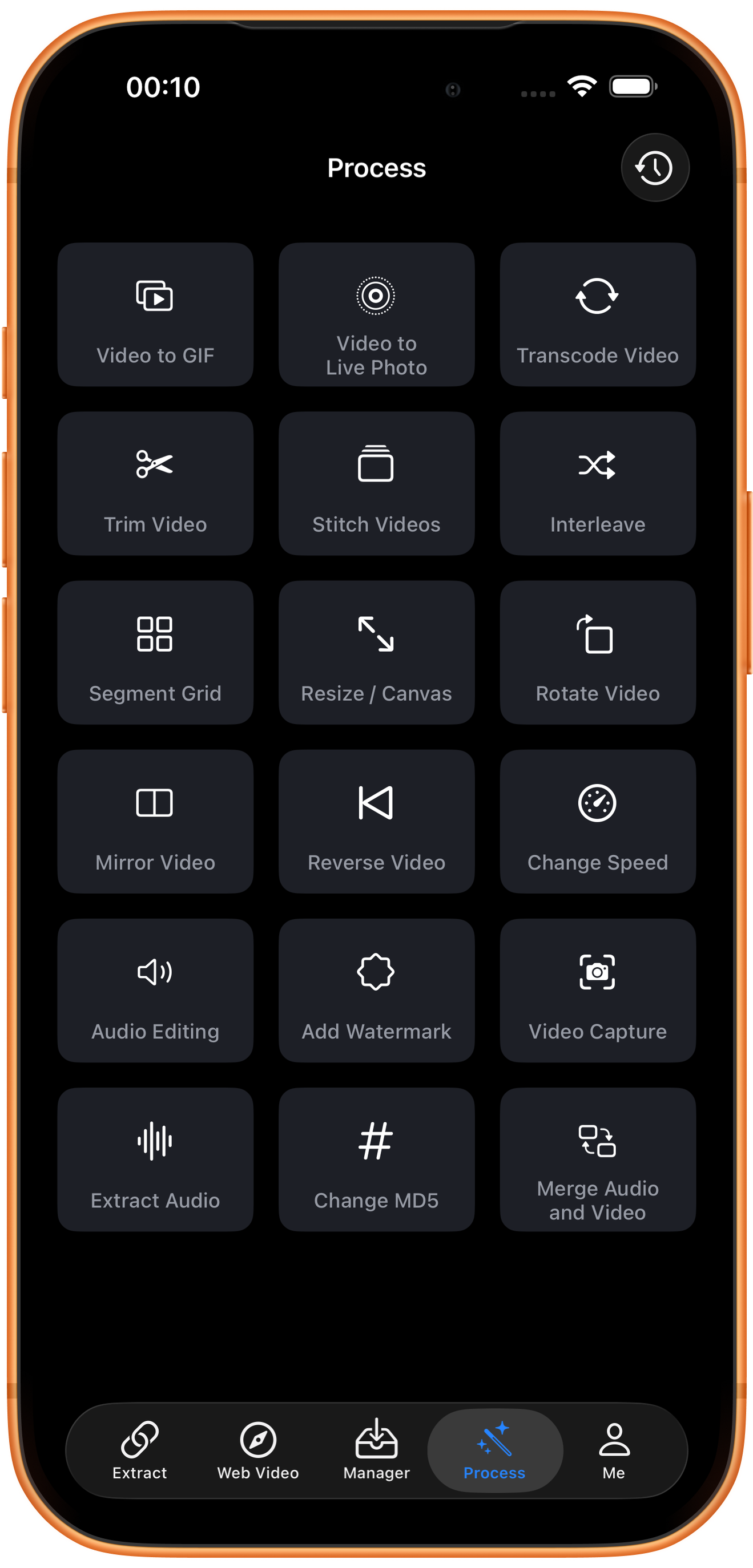
在 Process 页面打开 Video to Live Photo
点击底部 Process(处理),在工具总览找到第 1 排中间的 Video to Live Photo,点击箭头标出的入口。
02操作步骤
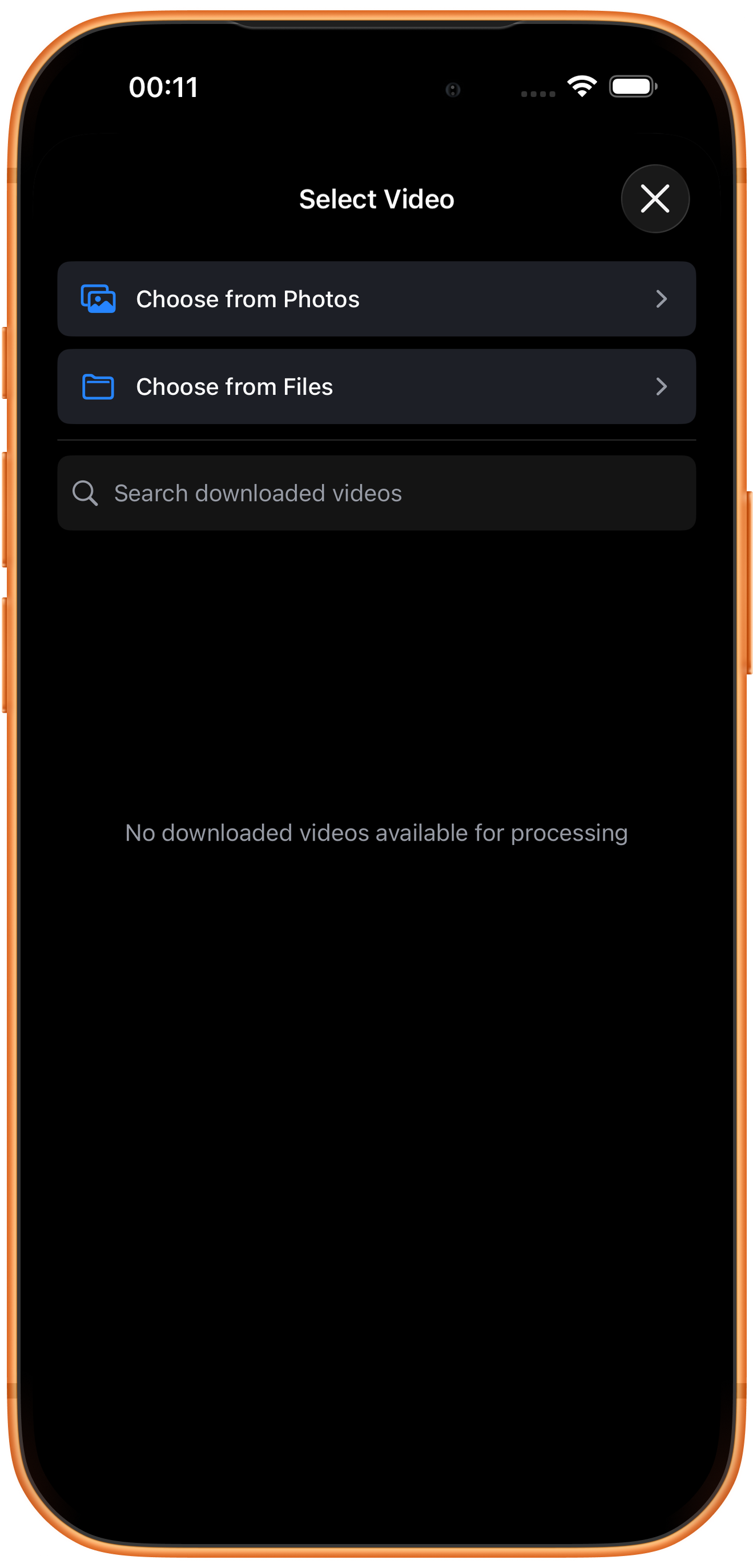
选择要处理的视频
在 Select Video 页面点击 Choose from Photos(从相册选择),选中素材;存放在文件中的素材可从 Choose from Files 进入。下载列表为空不影响从相册导入。本文部分步骤复用了先前裁出的约 6 秒短片段;你可以先用 Trim Video 准备短素材。
03操作步骤
确定实况范围与封面
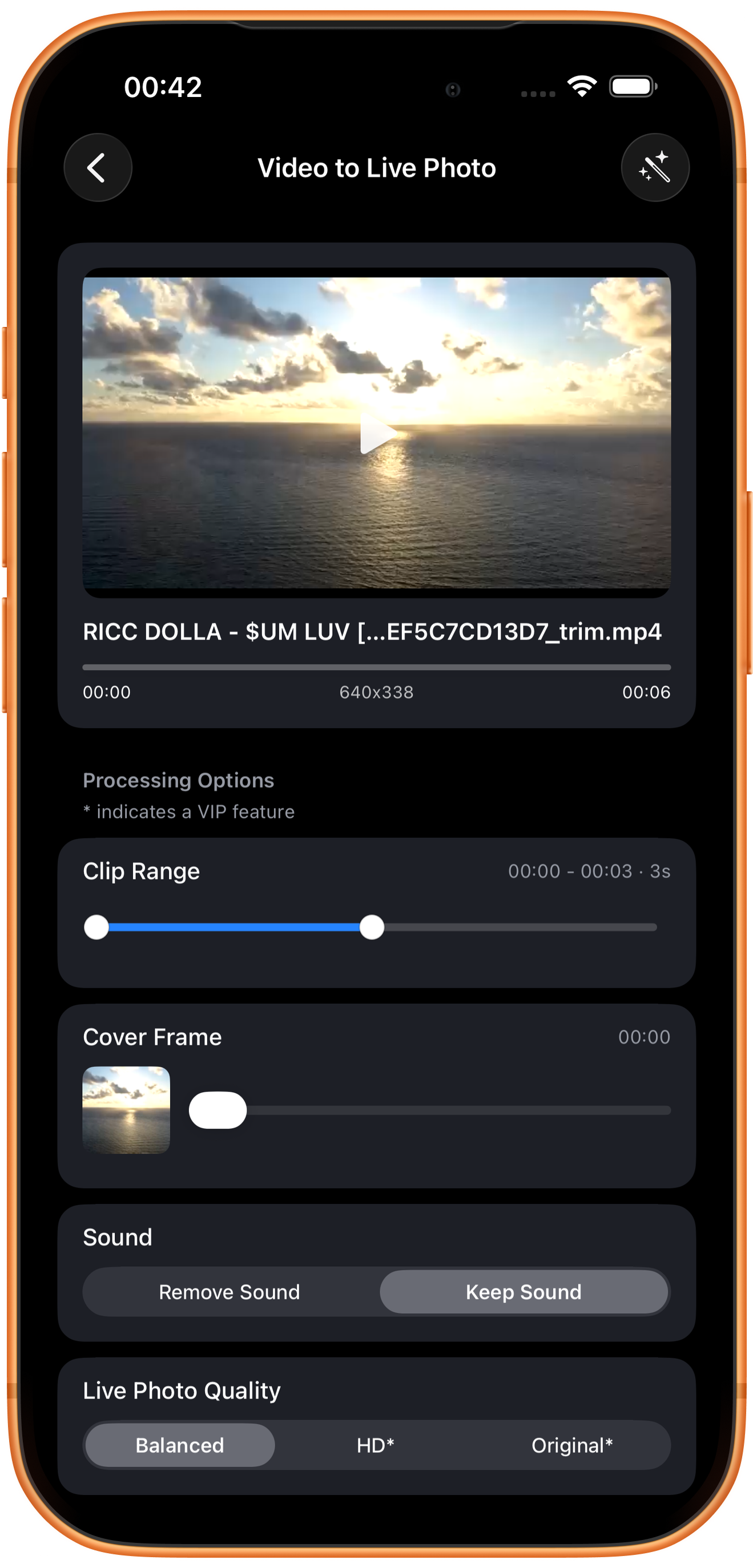
导入视频后,在 Clip Range 中选择要保留的动作,再设置 Cover Frame(封面帧)。本例选中 00:00–00:03。
Clip Range:保留哪一段动作
两端的圆形手柄控制起止时间,上方同时显示所选时长。先围绕主体动作选一小段;当前页面注明超过 3 秒需要 VIP。
Cover Frame:静止时显示哪一帧
拖动封面滑块,对照左侧缩略图和时间选择封面。封面适合选在主体清楚、表情自然的位置,避免闭眼或明显运动模糊的一帧。封面选择与动作范围是两个不同设置。
04操作步骤
选择声音与画质
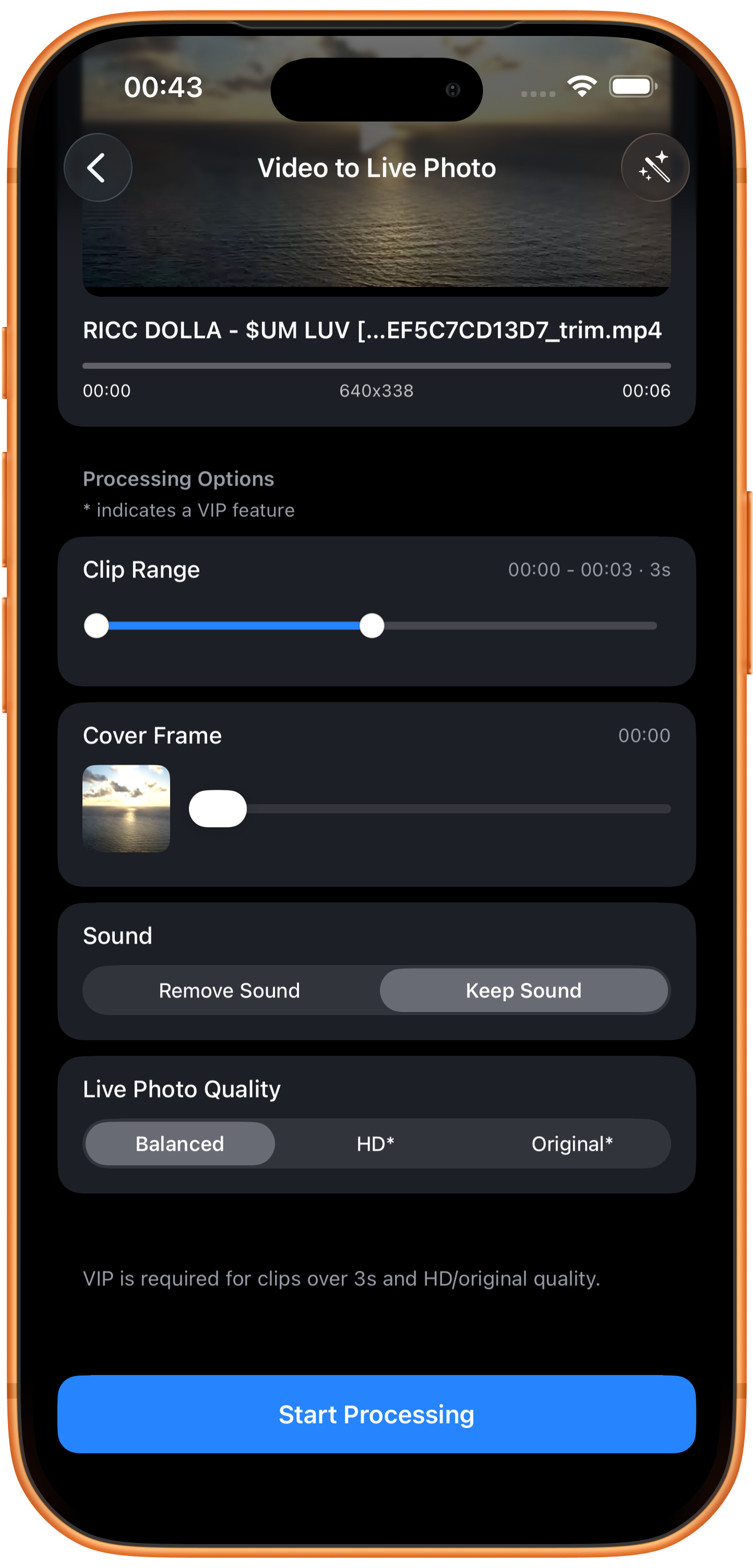
向下查看 Sound 和 Live Photo Quality,确认后点击 Start Processing。本例保留声音并使用 Balanced。
Remove Sound 与 Keep Sound
Remove Sound 移除声音;Keep Sound 保留片段声音。只需要视觉动作时可选静音,需要保留现场氛围时可保留声音。
Balanced、HD*、Original*
Balanced 是本次实测的画质选项;HD 和 Original 带 VIP 标记。画质选项不会提高原素材本身的细节,仍需检查输入画面。
05操作步骤
到相册检查实况效果
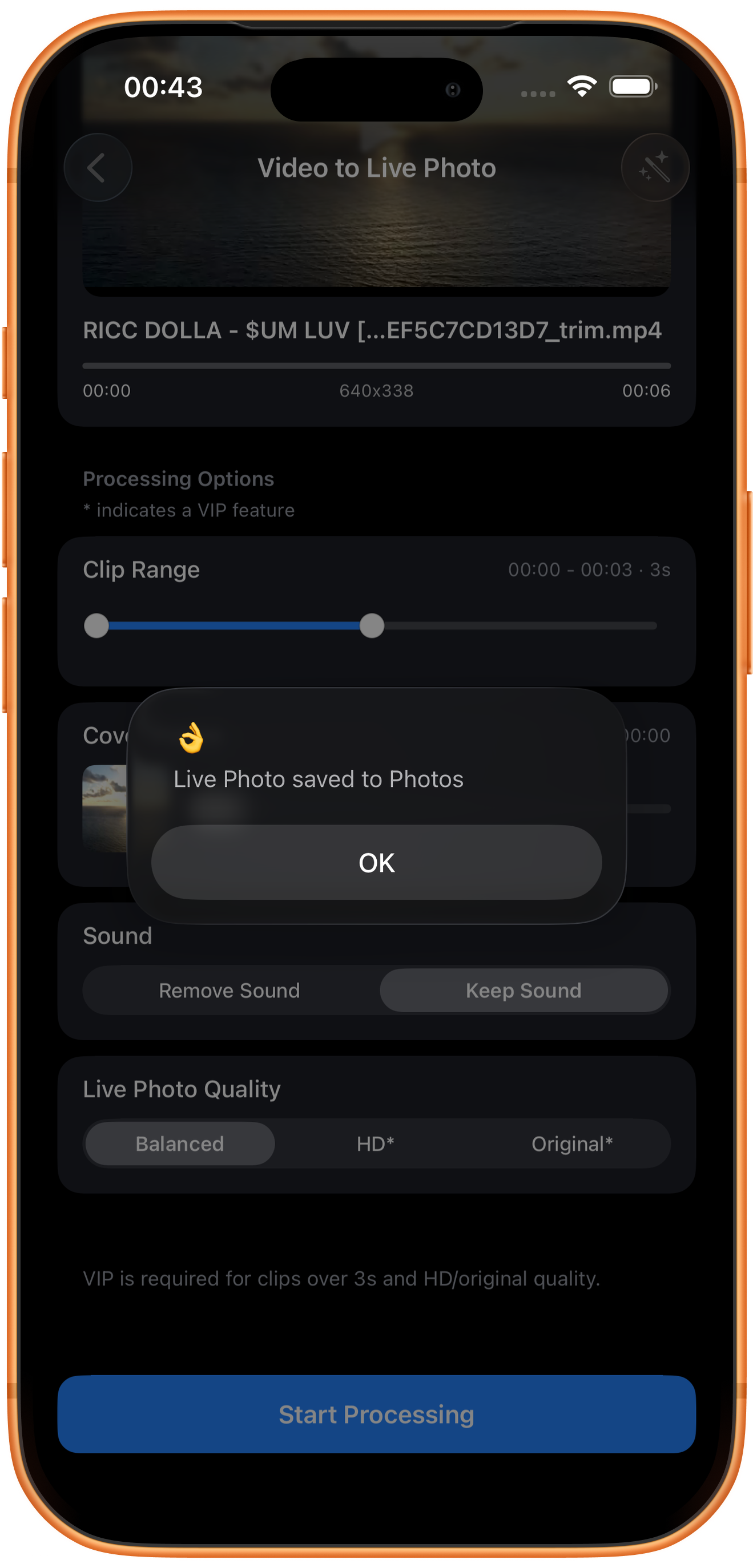
本次处理后直接出现 Live Photo saved to Photos,表示 App 报告已保存实况照片。点击 OK,再到照片 App 查看结果的实况标记与播放效果。本次已验证 App 的保存成功提示,未用截图代替实际长按播放验证。
遇到问题时
封面和动作分别检查
静止封面满意不代表整段动作都合适。保存后再检查动作起止、声音和封面;分享时使用能够保留 Live Photo 的方式。
常见问题
能直接作为动态壁纸吗?
转换和保存 Live Photo 与锁屏壁纸兼容性是两回事,是否可用还取决于设备和系统。本文不把转换成功等同于壁纸可用。
与 GIF 有什么不同?
两者格式和分享方式不同;Live Photo 可保留声音,GIF 适用于动图场景且不包含声音。