
01
「動画を Live Photo に変換」を開く
下部の「リソースの処理」(Process)から「動画を Live Photo に変換」(Video to Live Photo)を開きます。

02
動画を選ぶ
「動画を選択」(Select Video)で「システム写真から選ぶ」(Choose from Photos)または「ファイルから選択」(Choose from Files)を選び、動画を読み込みます。ダウンロード一覧が空でも読み込めます。

03
範囲とカバーを決める
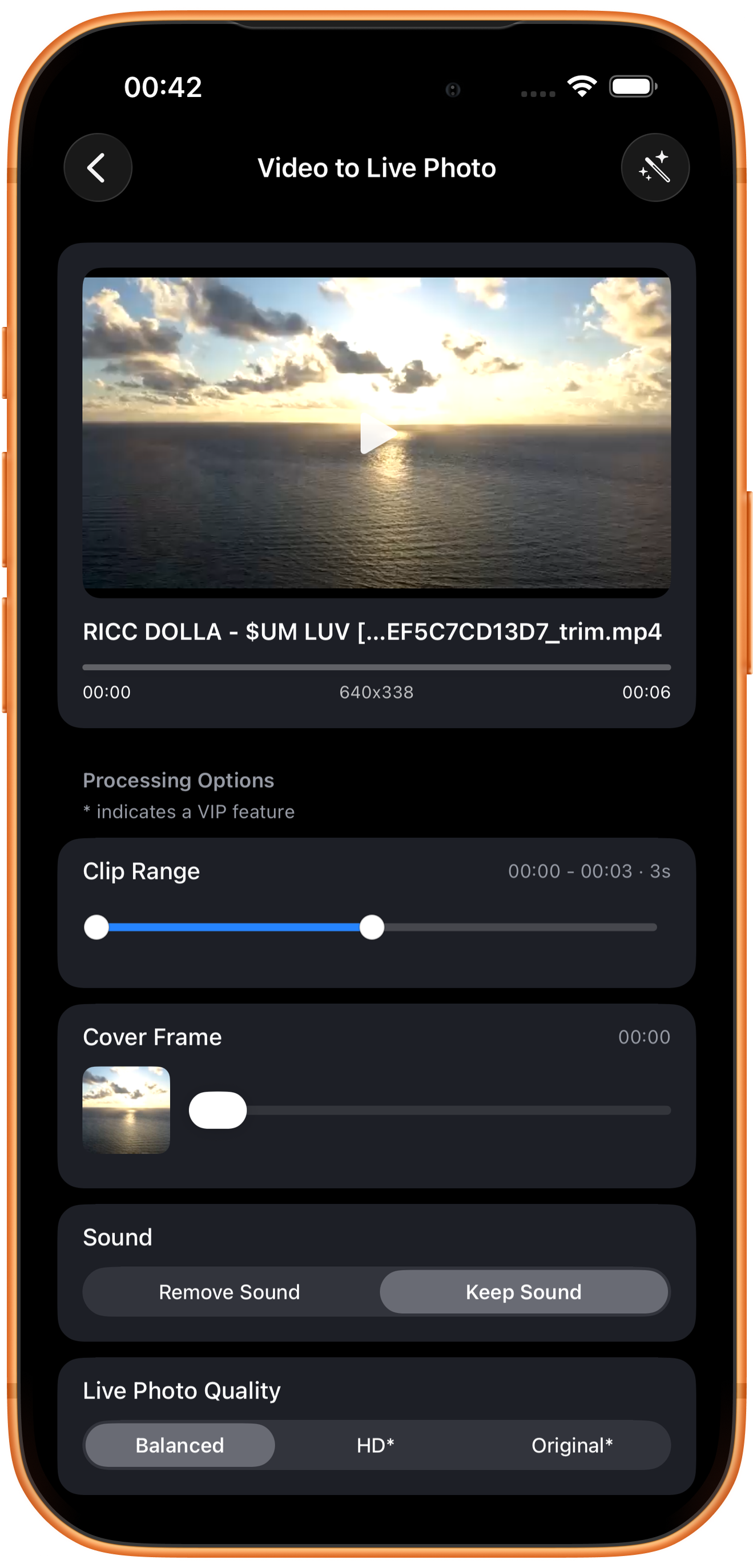
「迎撃範囲」(Clip Range)で残す動きを選び、「カバーフレーム」(Cover Frame)を設定します。作例は00:00–00:03です。
残す動作の範囲
両端の丸いハンドルで開始・終了時刻を調整し、上の選択時間を確認します。まず主な動作の短い範囲を選びましょう。画面には3秒を超える範囲はVIP対象と表示されています。
静止時に表示するフレーム
カバーのスライダーを動かし、左のサムネイルと時刻で選びます。被写体がはっきりして自然な表情の場面を選び、閉じた目や強い動体ぶれを避けます。カバーと動作範囲は別の設定です。
04
音声と画質を選ぶ
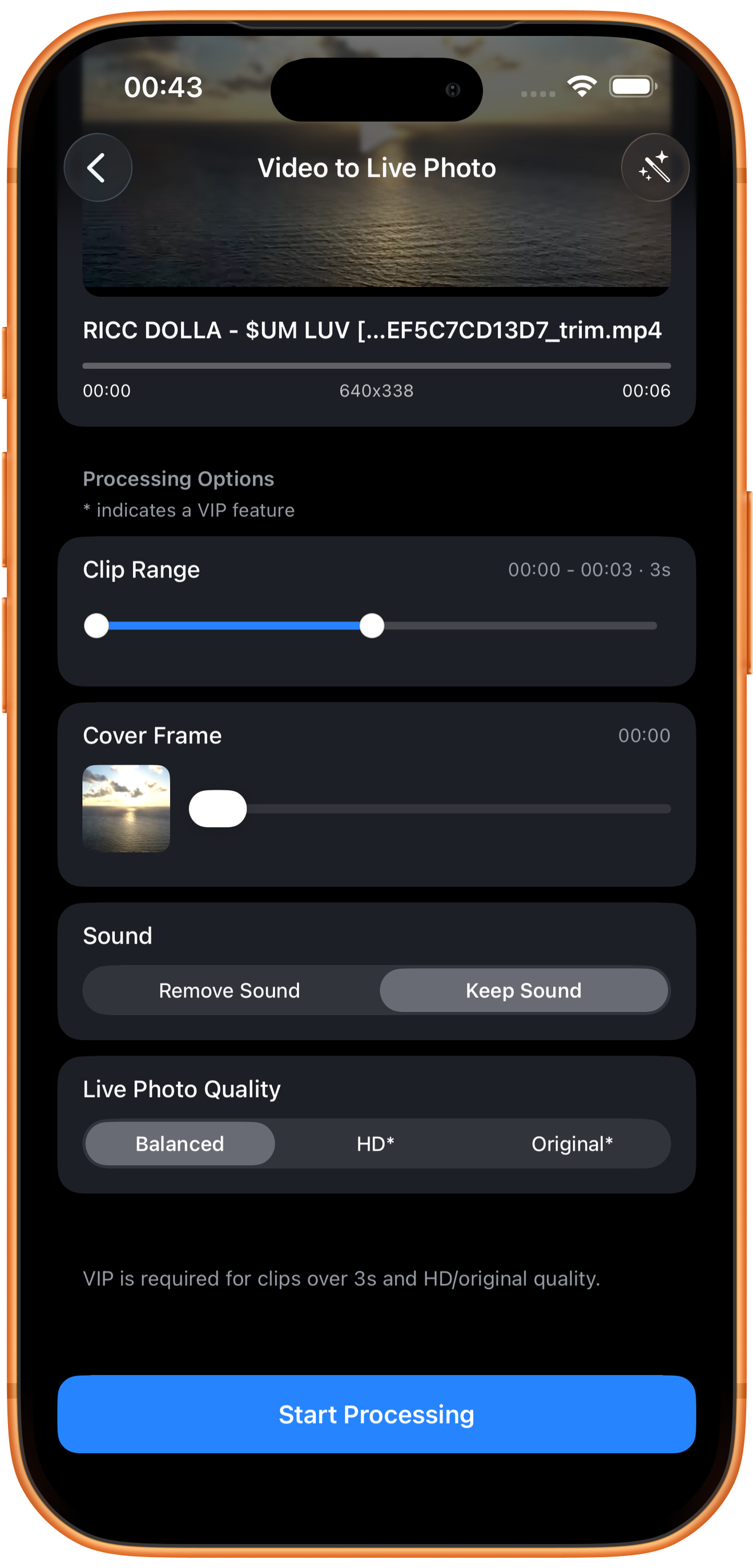
「音」(Sound)と「ライブ品質」(Live Photo Quality)を確認し、「処理開始」(Start Processing)をタップします。作例は音を残し、「平衡」(Balanced)を選んでいます。
音を削除する・残す
「音を消す」(Remove Sound)は音を除き、「サウンドを保存する」(Keep Sound)は範囲内の音を残します。映像だけが必要なら無音、現場の雰囲気も残すなら音ありを選べます。
平衡・HD*・オリジナルの絵*
まず「平衡」を選べます。「HD」(HD)と「オリジナルの絵」(Original)はVIP対象です。出力画質を上げても、元動画にない細部は復元できません。
05
写真でLive Photoを確認する
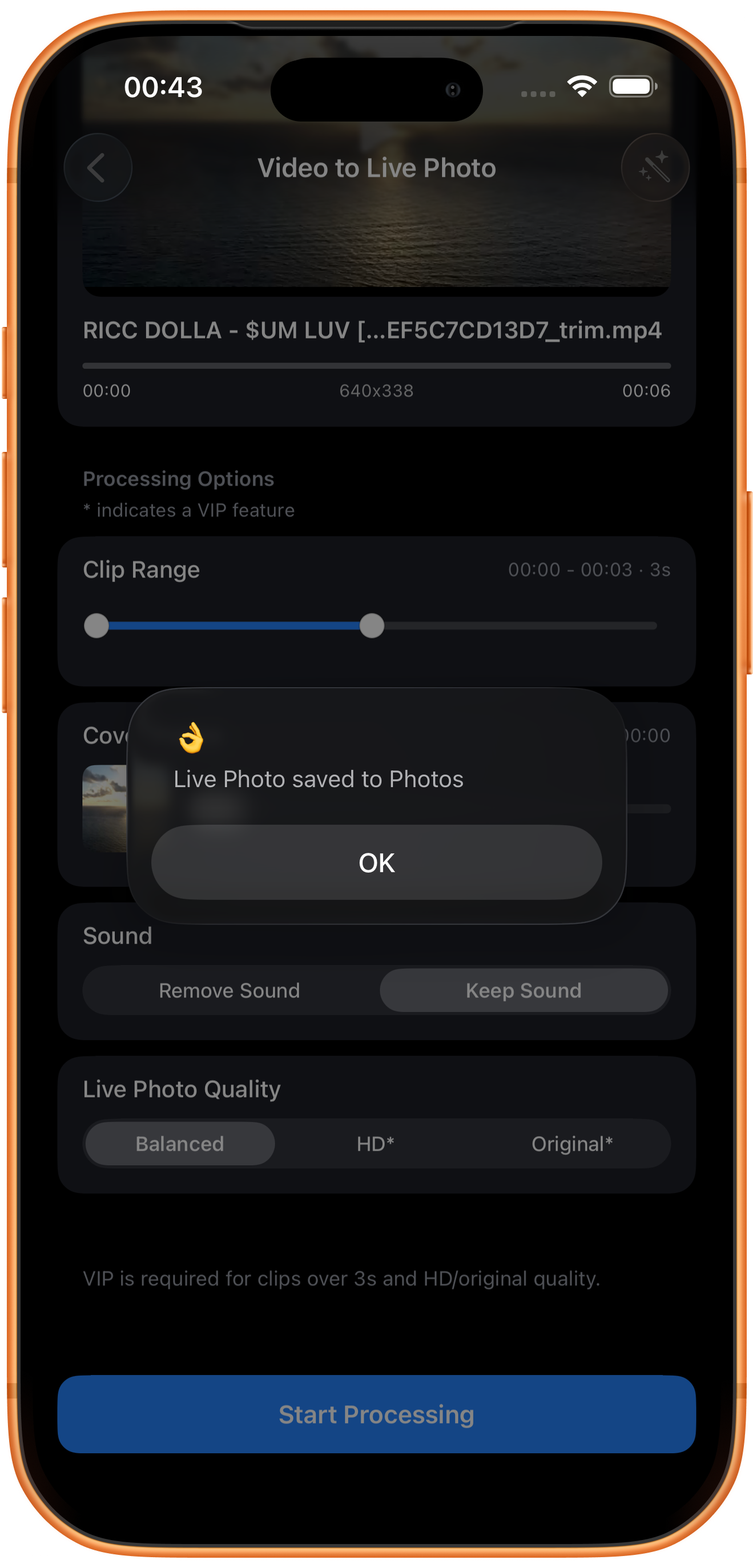
「ライブ写真が写真に保存されました」(Live Photo saved to Photos)を待って「OK」をタップします。「写真」アプリでLive Photoを長押しし、動き、カバー、音を確認してください。
困ったときは
カバーと動きは別々に確認する
カバーがよく見えても、動作全体が適切とは限りません。保存後に開始・終了、音、カバーを確認し、共有時はLive Photoを保持できる方法を選んでください。
よくある質問
そのまま動く壁紙にできますか?
Live Photoを動くロック画面の壁紙に使えるかは、iPhoneとiOSのバージョンによって異なります。保存後、デバイスの壁紙設定で利用できる選択肢を確認してください。
GIFとの違いは?
形式と共有方法が異なります。Live Photoは音を残せますが、GIFは音声を含まないアニメーション画像です。