
01
„Video in Live Photo“ öffnen
Tippe unten auf „Verarbeitung“ (Process) und öffne „Video in Live Photo“ (Video to Live Photo).

02
Quellvideo auswählen
Tippe unter „Video auswählen“ (Select Video) auf „Aus Fotos auswählen“ (Choose from Photos) oder „Aus Dateien auswählen“ (Choose from Files), um ein Video zu importieren. Das funktioniert auch bei leerer Download-Liste.

03
Ausschnitt und Titelbild festlegen
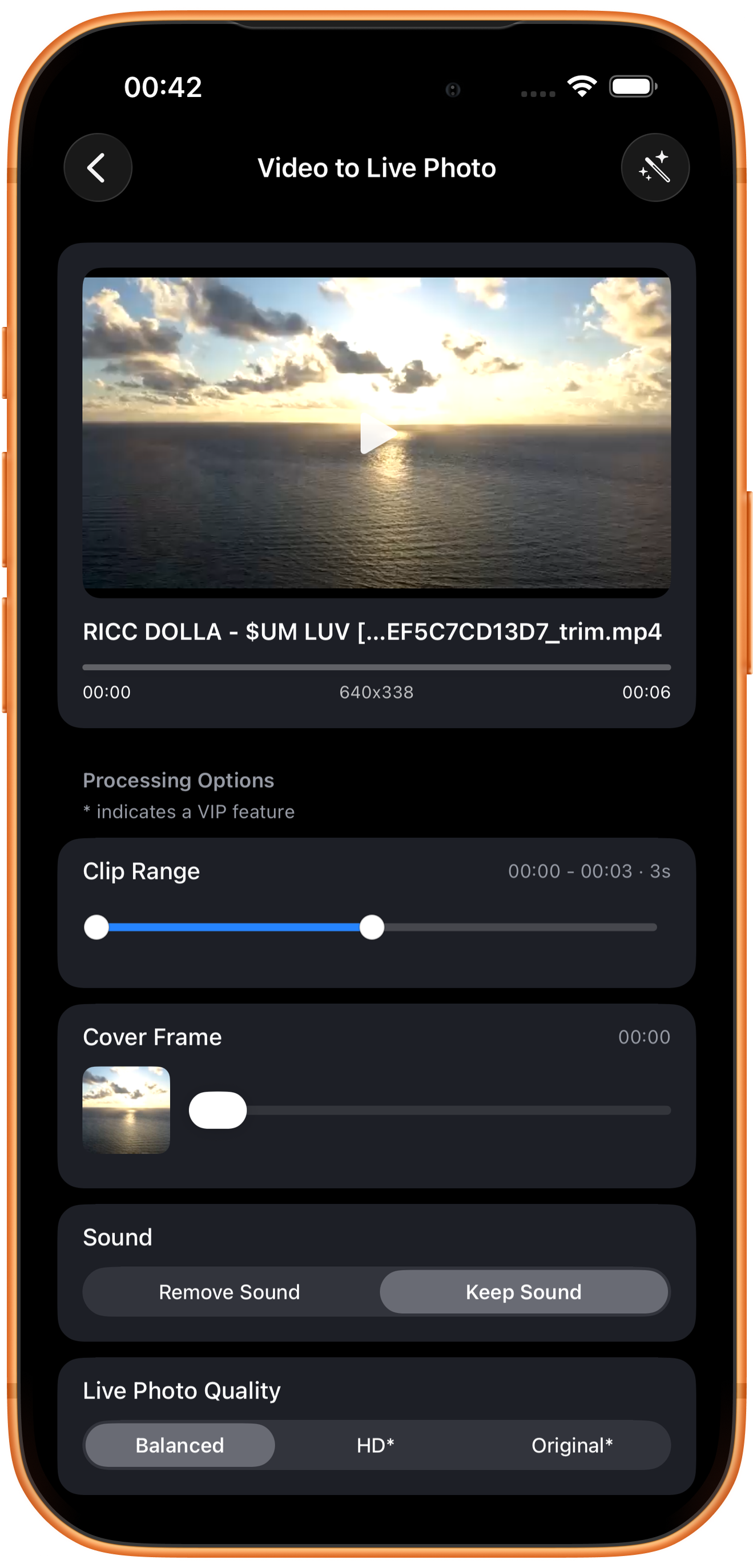
Wähle nach dem Import unter „Clipbereich“ (Clip Range) die gewünschte Bewegung. Stelle dann unter „Abdeckrahmen“ (Cover Frame) das Titelbild ein. Das Beispiel verwendet 00:00–00:03.
Den Bewegungsabschnitt wählen
Die runden Griffe bestimmen Start und Ende; darüber steht die ausgewählte Dauer. Wähle zunächst einen kurzen Ausschnitt um die Hauptbewegung. Laut aktueller Seite erfordern mehr als 3 Sekunden VIP.
Titelbild: das Standbild des Live Photos
Ziehe den Schieberegler unter „Abdeckrahmen“ und orientiere dich am Vorschaubild links und der Zeitangabe. Wähle ein Bild mit erkennbarem Motiv und natürlichem Ausdruck, möglichst ohne geschlossene Augen oder starke Bewegungsunschärfe. Titelbild und Bewegungsausschnitt sind getrennte Einstellungen.
04
Ton und Qualität wählen
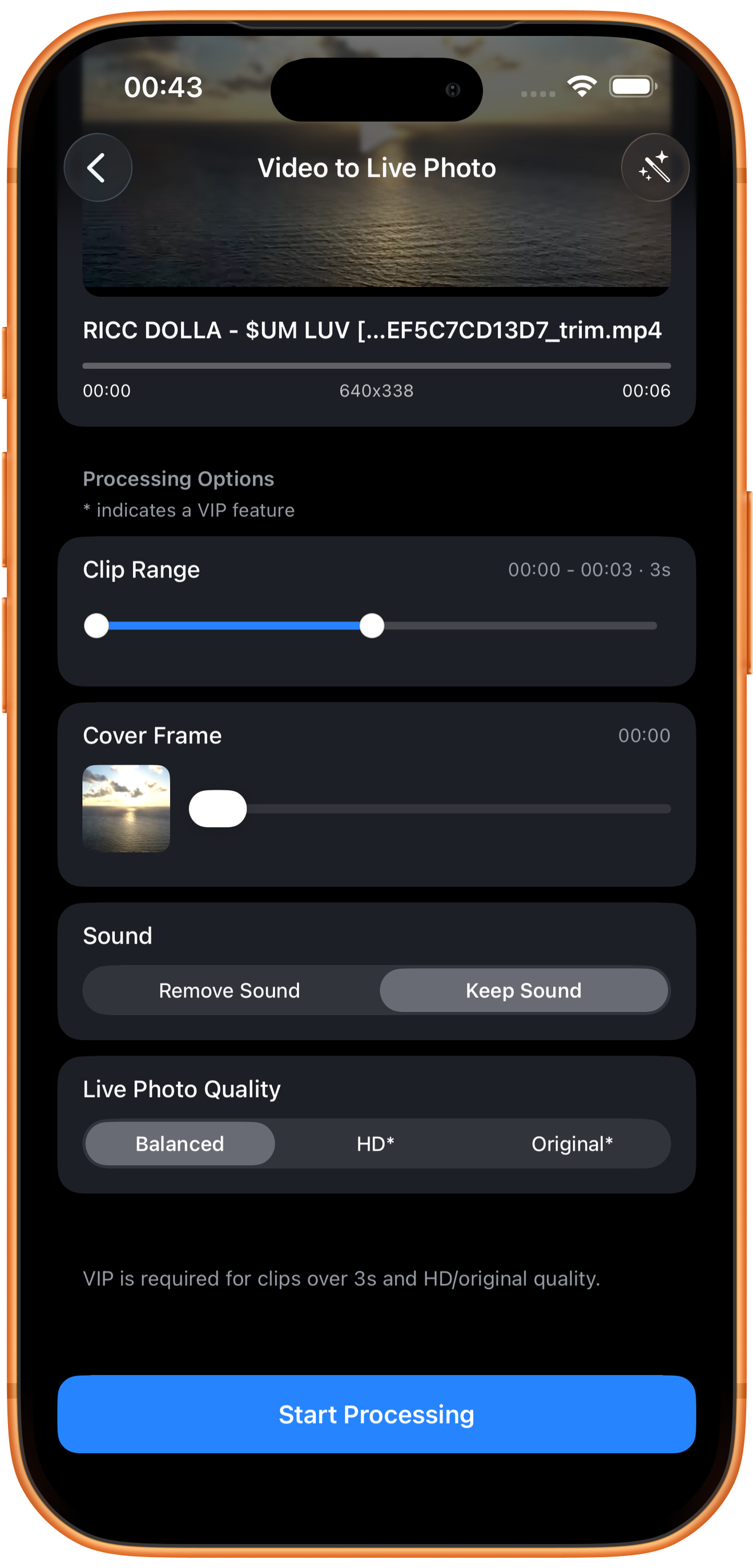
Prüfe weiter unten „Sound“ und „Live Photo-Qualität“ (Live Photo Quality) und tippe auf „Start Verarbeitung“ (Start Processing). Im Beispiel bleibt der Ton erhalten und die Qualität steht auf „Ausgewogen“ (Balanced).
Ton entfernen oder behalten
„Sound entfernen“ (Remove Sound) entfernt den Ton, „Ton behalten“ (Keep Sound) erhält ihn. Wähle ohne Ton für eine rein visuelle Bewegung oder behalte ihn für die Atmosphäre der Aufnahme.
Ausgewogen, HD* und Original*
Beginne bei Bedarf mit „Ausgewogen“. „HD“ und „Original“ sind als VIP markiert. Höhere Ausgabequalität kann keine Details ergänzen, die im Ausgangsvideo fehlen.
05
Das Live Photo in Fotos prüfen
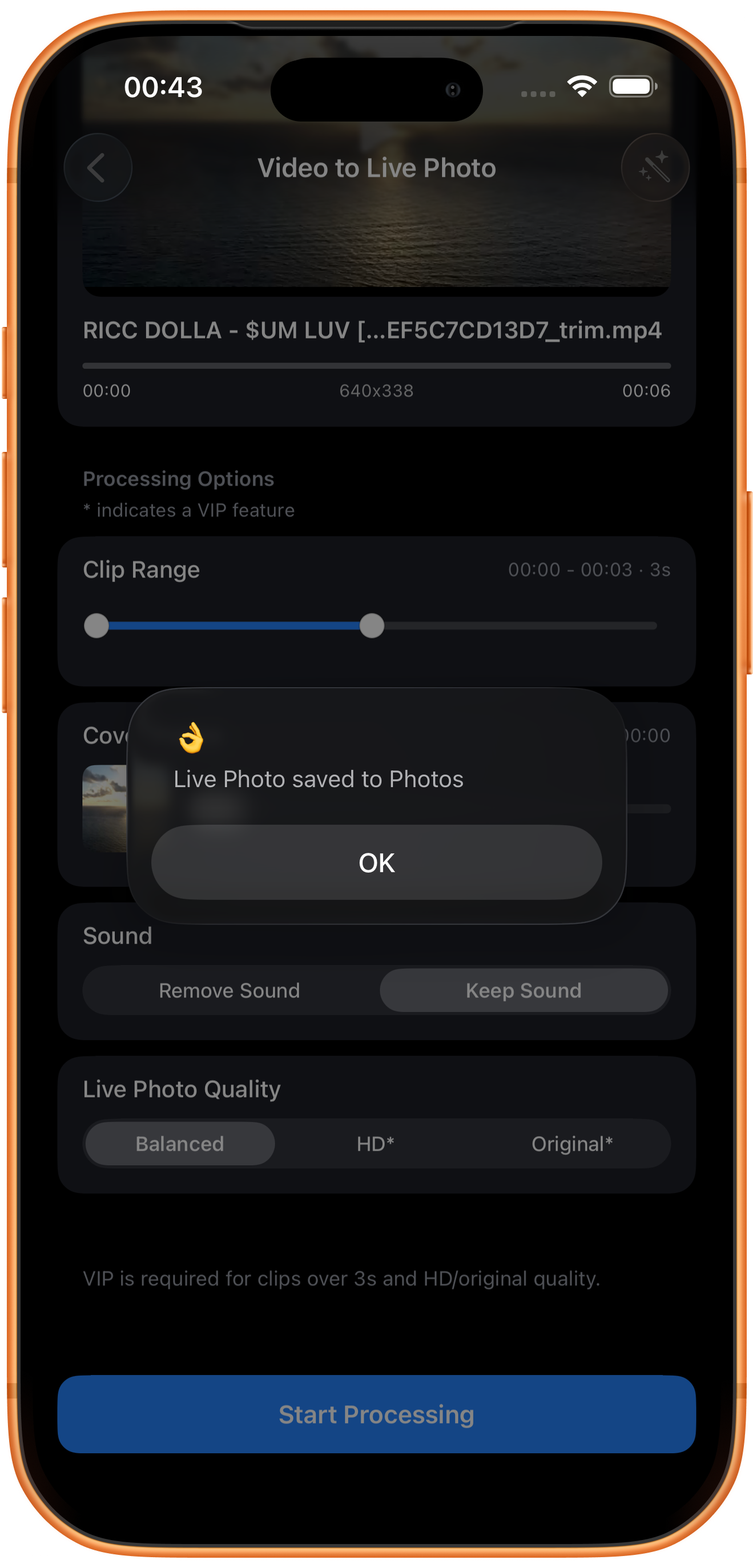
Warte auf „Live Photo in Fotos gesichert“ (Live Photo saved to Photos) und tippe auf „OK“. Halte das Live Photo in der Fotos-App gedrückt, um Bewegung, Titelbild und Ton zu prüfen.
Probleme lösen
Titelbild und Bewegung getrennt prüfen
Ein gutes Titelbild bedeutet nicht, dass der gesamte Bewegungsablauf passt. Prüfe nach dem Speichern Start, Ende, Ton und Titelbild. Verwende zum Teilen eine Methode, die Live Photos erhält.
Häufige Fragen
Kann ich das Ergebnis als bewegtes Hintergrundbild verwenden?
Ob sich ein Live Photo als bewegtes Sperrbildschirm-Hintergrundbild verwenden lässt, hängt vom iPhone und der iOS-Version ab. Prüfe nach dem Speichern die verfügbaren Optionen in den Hintergrundbild-Einstellungen.
Was unterscheidet es von einem GIF?
Format und Freigabemöglichkeiten unterscheiden sich. Ein Live Photo kann Ton enthalten; ein GIF ist ein animiertes Bild ohne Ton.
Probiere es auf deinem Gerät aus
ClipDock ist kostenlos erhältlich und bietet In-App-Käufe. Menüs und verfügbare Optionen richten sich nach der aktuellen App-Version.
Im App Store laden