
01
Abre «Vídeo a Live Photo»
Toca «Procesamiento» (Process) en la barra inferior y abre «Vídeo a Live Photo» (Video to Live Photo).

02
Elige el vídeo que quieras procesar
En «Seleccionar vídeo» (Select Video), toca «Elegir entre Fotos» (Choose from Photos) o «Elija entre archivos» (Choose from Files) para importar. Puedes hacerlo aunque la lista de descargas esté vacía.

03
Define el intervalo y la imagen de portada
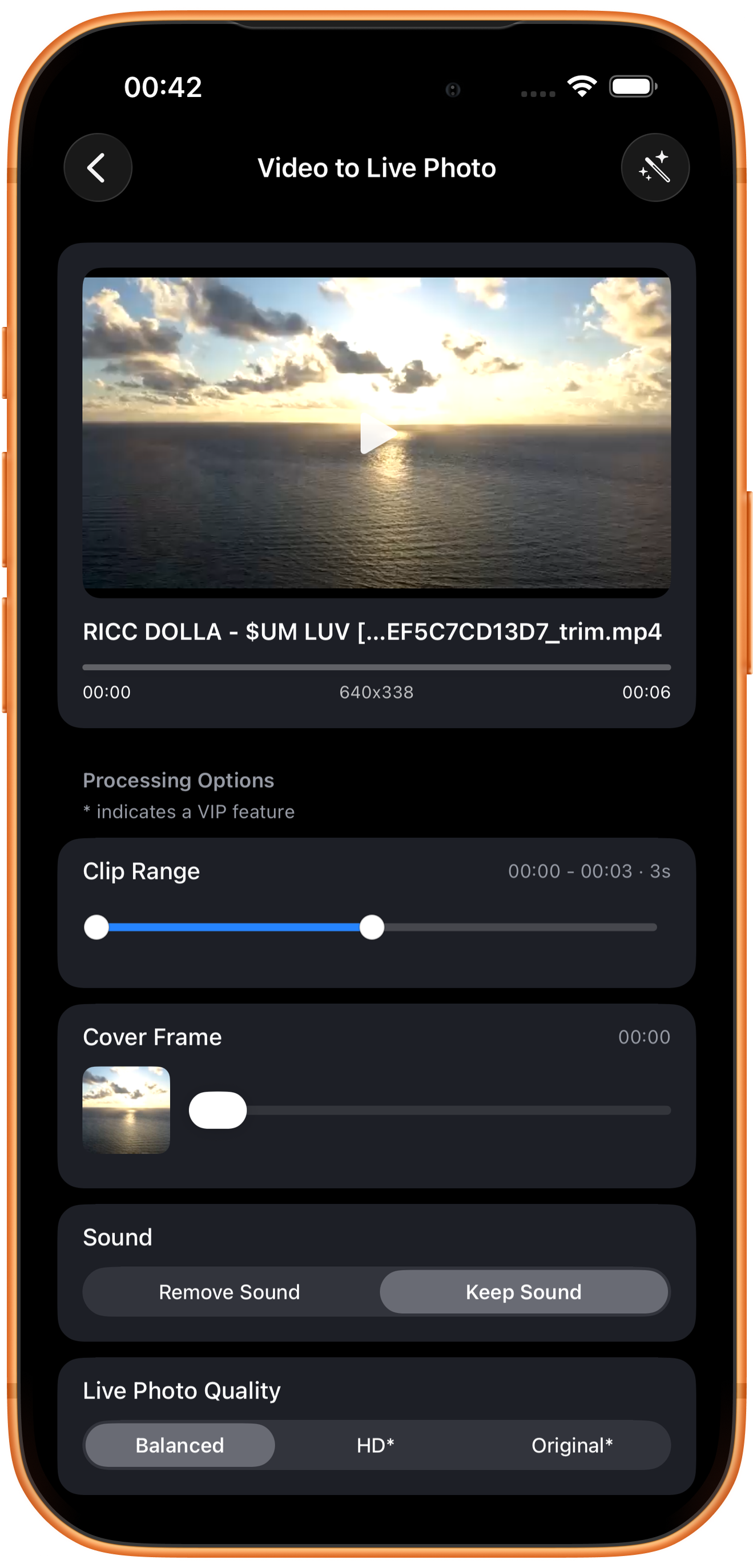
Importa el vídeo y elige el movimiento en «Rango de clip» (Clip Range). Después ajusta «Marco de portada» (Cover Frame), el fotograma que se mostrará en reposo. El ejemplo usa 00:00–00:03.
Elige el intervalo de movimiento
Los controles redondos de los extremos ajustan el inicio y el final, y arriba aparece la duración. Selecciona un fragmento corto alrededor de la acción principal. La pantalla indica que más de 3 segundos requiere VIP.
Elige el fotograma de portada
Arrastra el control de portada y compara la miniatura y el tiempo. Busca un fotograma con el sujeto definido y una expresión natural, sin ojos cerrados ni desenfoque de movimiento marcado. La portada y el intervalo de movimiento se ajustan por separado.
04
Elige el sonido y la calidad
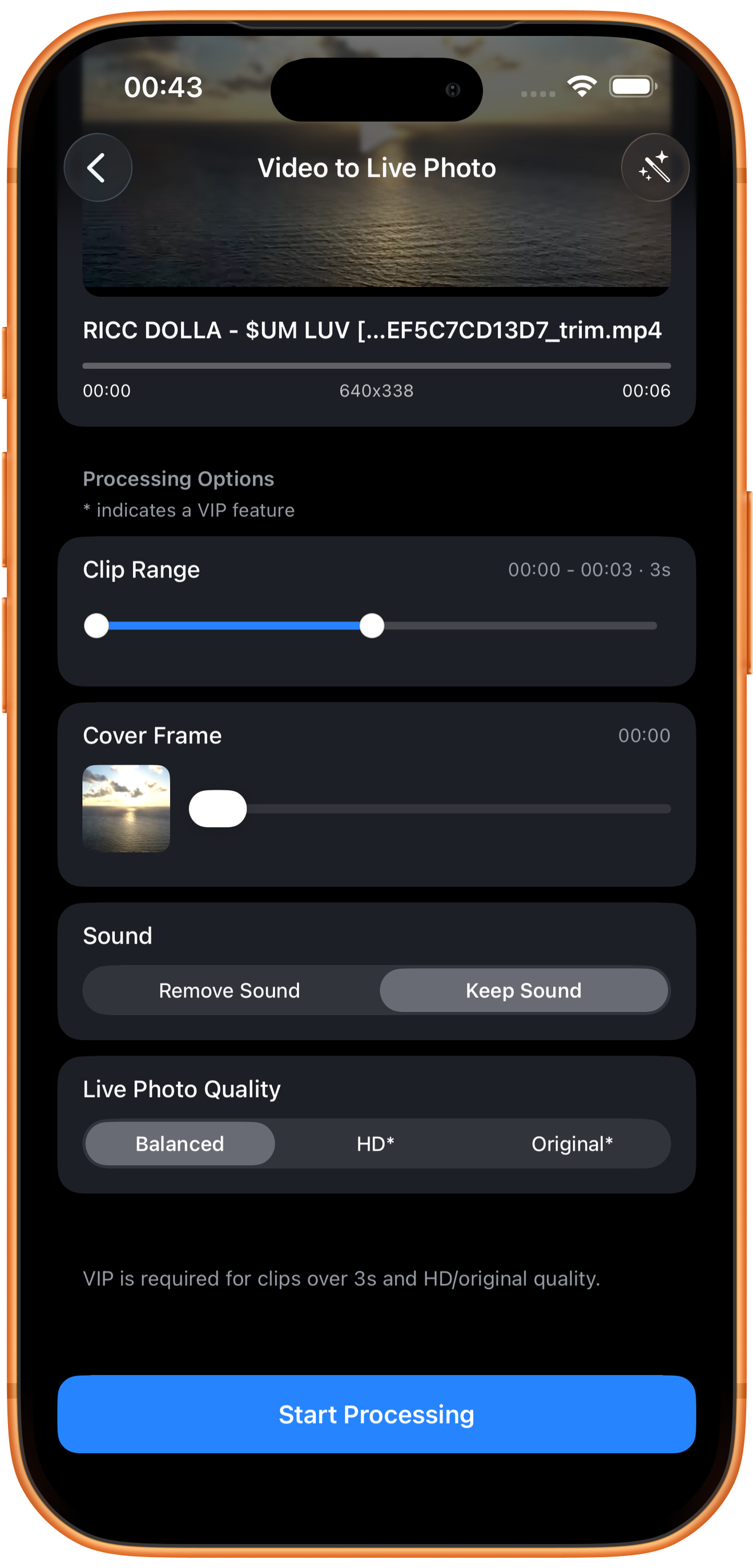
Revisa «Sonido» (Sound) y «Calidad de la Live Photo» (Live Photo Quality) y toca «Iniciar procesamiento» (Start Processing). El ejemplo mantiene el sonido y usa «Equilibrado» (Balanced).
Eliminar o mantener el sonido
«Eliminar sonido» (Remove Sound) quita el audio; «Mantener sonido» (Keep Sound) conserva el del fragmento. Elige silencio si solo necesitas el movimiento o conserva el sonido para mantener el ambiente.
Equilibrado, HD* y Original*
Puedes empezar con «Equilibrado». «HD» y «Original» requieren VIP. Aumentar la calidad de salida no recupera detalles ausentes del vídeo original.
05
Comprueba la Live Photo en Fotos
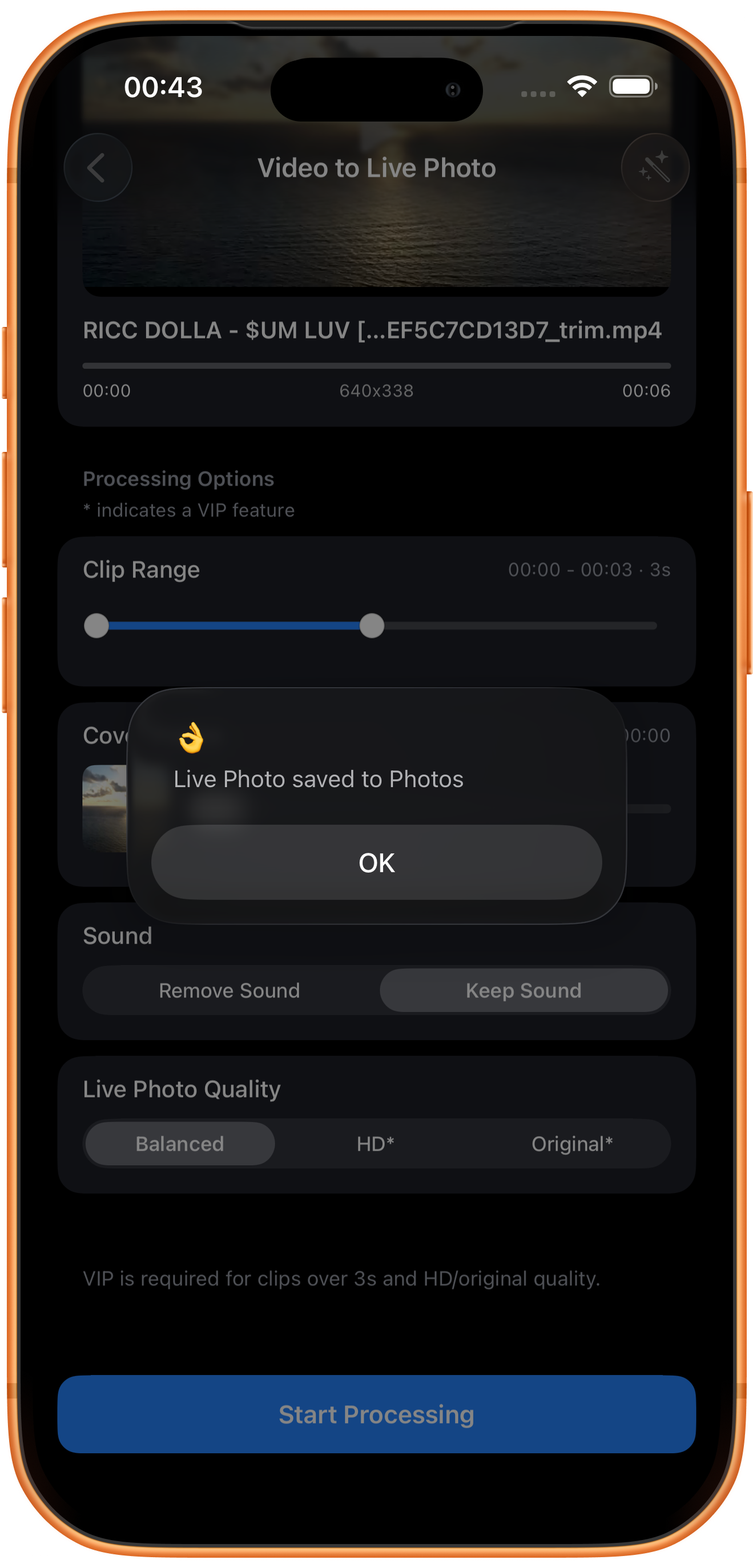
Espera a ver «Live Photo guardada en Fotos» (Live Photo saved to Photos) y toca «OK». En Fotos, mantén pulsada la Live Photo para revisar el movimiento, la portada y el sonido.
Solución de problemas
Revisa la portada y el movimiento por separado
Una buena portada no garantiza que todo el movimiento sea adecuado. Después de guardar, revisa el inicio, el final, el sonido y la portada. Comparte con un método que conserve la Live Photo.
Preguntas frecuentes
¿Puedo usarla como fondo animado?
La compatibilidad de Live Photo como fondo animado de la pantalla de bloqueo depende del iPhone y de la versión de iOS. Después de guardarla, consulta las opciones de fondo disponibles en tu dispositivo.
¿En qué se diferencia de un GIF?
Son formatos y métodos de compartir distintos. Live Photo puede conservar sonido; GIF sirve para animaciones sin audio.
Pruébalo en tu dispositivo
ClipDock es gratis e incluye compras dentro de la app. Los accesos y las opciones disponibles dependen de la versión actual de la app.
Descargar en el App Store