
01
Live Photo 변환 도구 열기
하단의 ‘리소스 처리’(Process)를 누르고 ‘동영상을 Live Photo로 변환’(Video to Live Photo)을 여세요.

02
처리할 동영상 선택하기
‘동영상 선택’(Select Video)에서 ‘시스템 사진에서 선택’(Choose from Photos) 또는 ‘파일에서 선택’(Choose from Files)으로 동영상을 가져오세요. 다운로드 목록이 비어 있어도 가져올 수 있습니다.

03
동작 구간과 대표 프레임 정하기
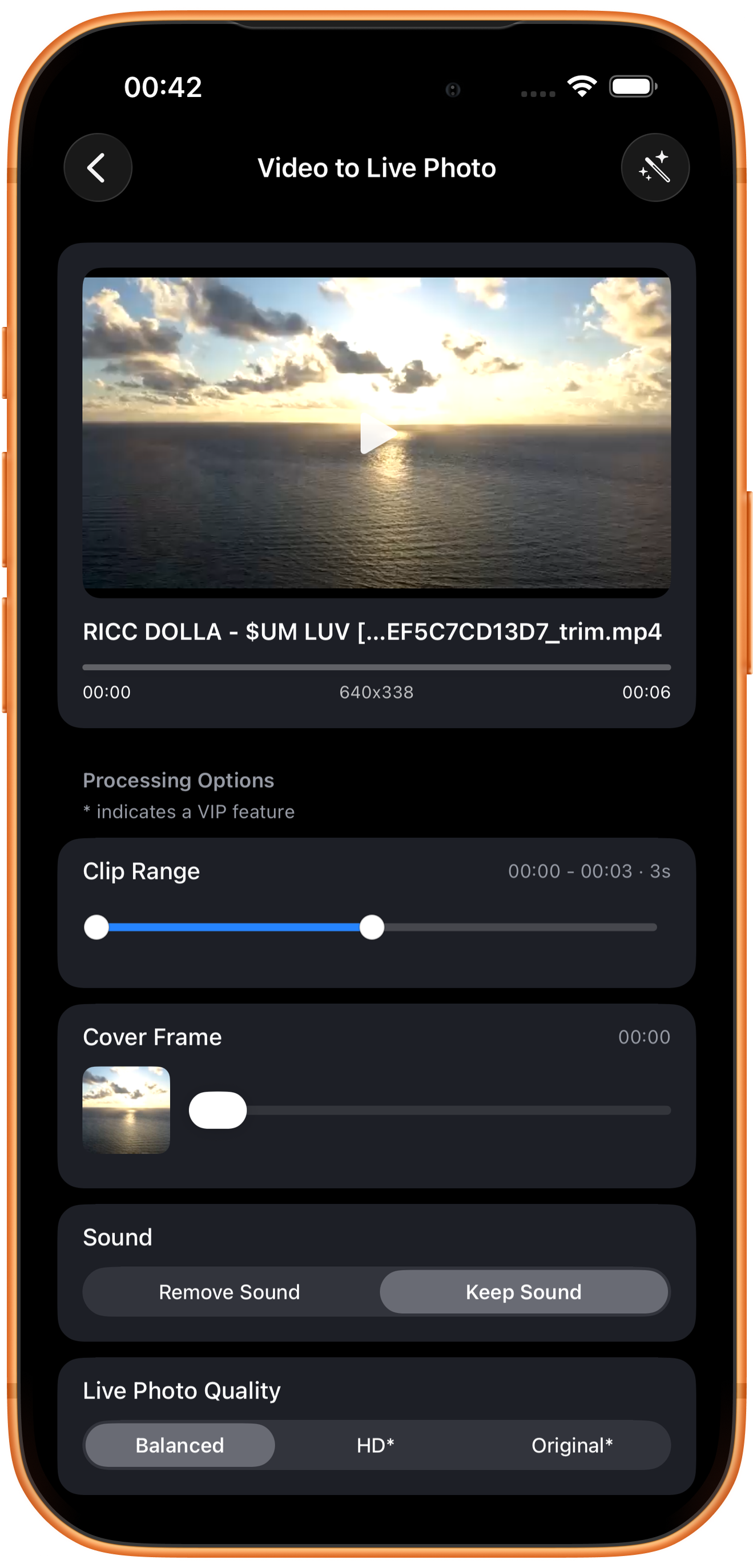
동영상을 가져온 뒤 ‘차단 범위’(Clip Range)에서 유지할 동작 구간을 고르고 ‘커버 프레임’(Cover Frame)을 설정하세요. 예시는 00:00–00:03을 선택합니다.
유지할 동작 구간 선택하기
양끝의 원형 핸들로 시작과 끝을 조정하면 위에 선택한 길이가 표시됩니다. 주요 동작을 중심으로 짧게 선택하세요. 현재 화면 안내에 따르면 3초를 넘으면 VIP가 필요합니다.
정지 상태에 표시할 대표 프레임 선택하기
커버 슬라이더를 움직이며 왼쪽 썸네일과 시간을 보고 고르세요. 피사체가 선명하고 표정이 자연스러운 프레임이 좋습니다. 눈을 감았거나 움직임이 크게 번진 장면은 피하세요. 대표 프레임과 동작 구간은 서로 다른 설정입니다.
04
소리와 화질 선택하기
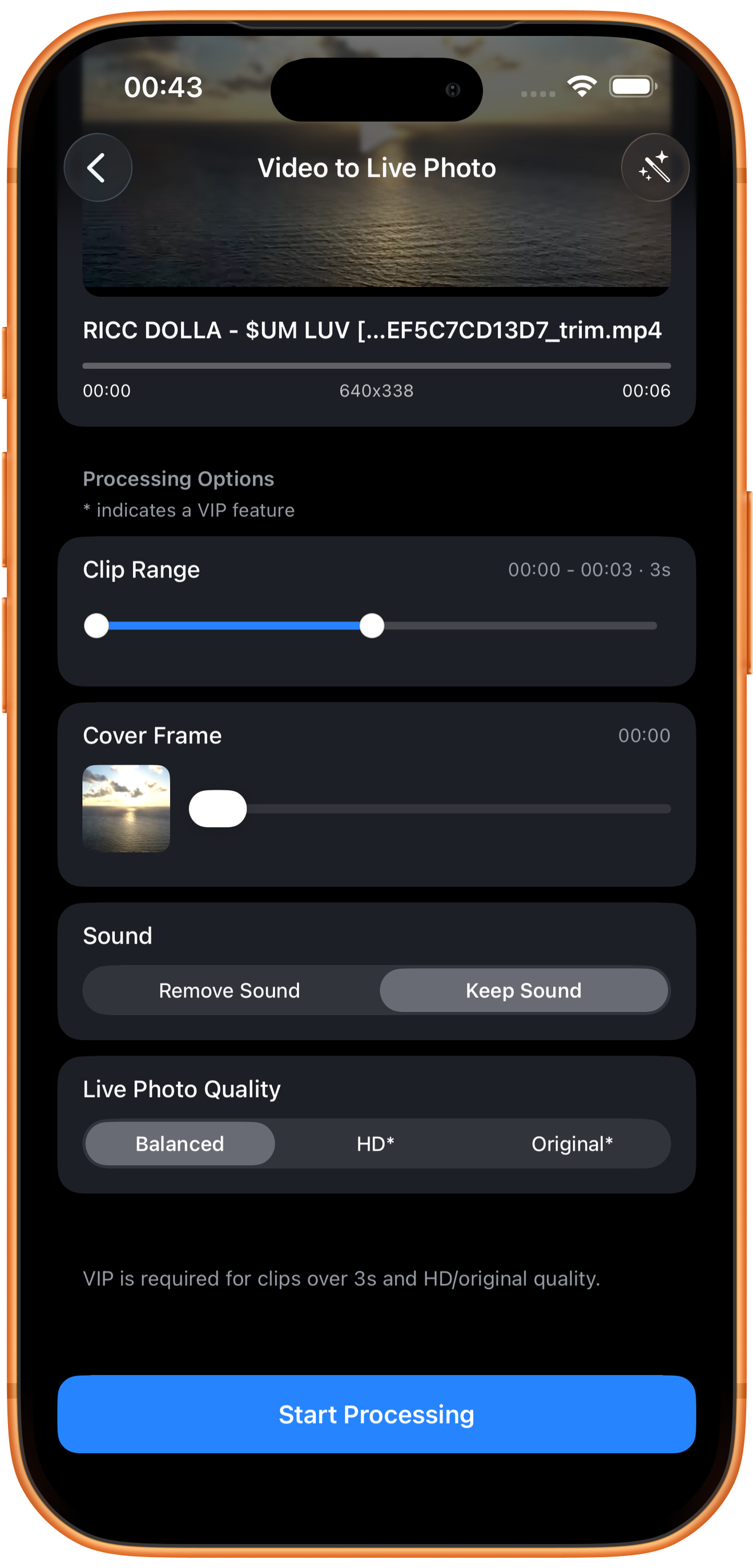
아래의 ‘소리’(Sound)와 ‘라이브 품질’(Live Photo Quality)을 확인하고 ‘처리 시작’(Start Processing)을 누르세요. 예시는 소리를 유지하고 ‘평형’(Balanced)을 사용합니다.
소리 제거 또는 유지하기
‘소리 제거’(Remove Sound)는 오디오를 없애고 ‘소리를 보존하다’(Keep Sound)는 구간의 소리를 유지합니다. 움직임만 필요하면 소리를 제거하고 현장 분위기도 남기려면 유지하세요.
평형·HD*·원본 그림*
먼저 ‘평형’(Balanced)을 선택해 보세요. ‘HD’와 ‘원본 그림’(Original)에는 VIP 표시가 있습니다. 출력 화질을 높여도 원본에 없는 세부 정보가 복원되지는 않습니다.
05
사진 앱에서 Live Photo 확인하기
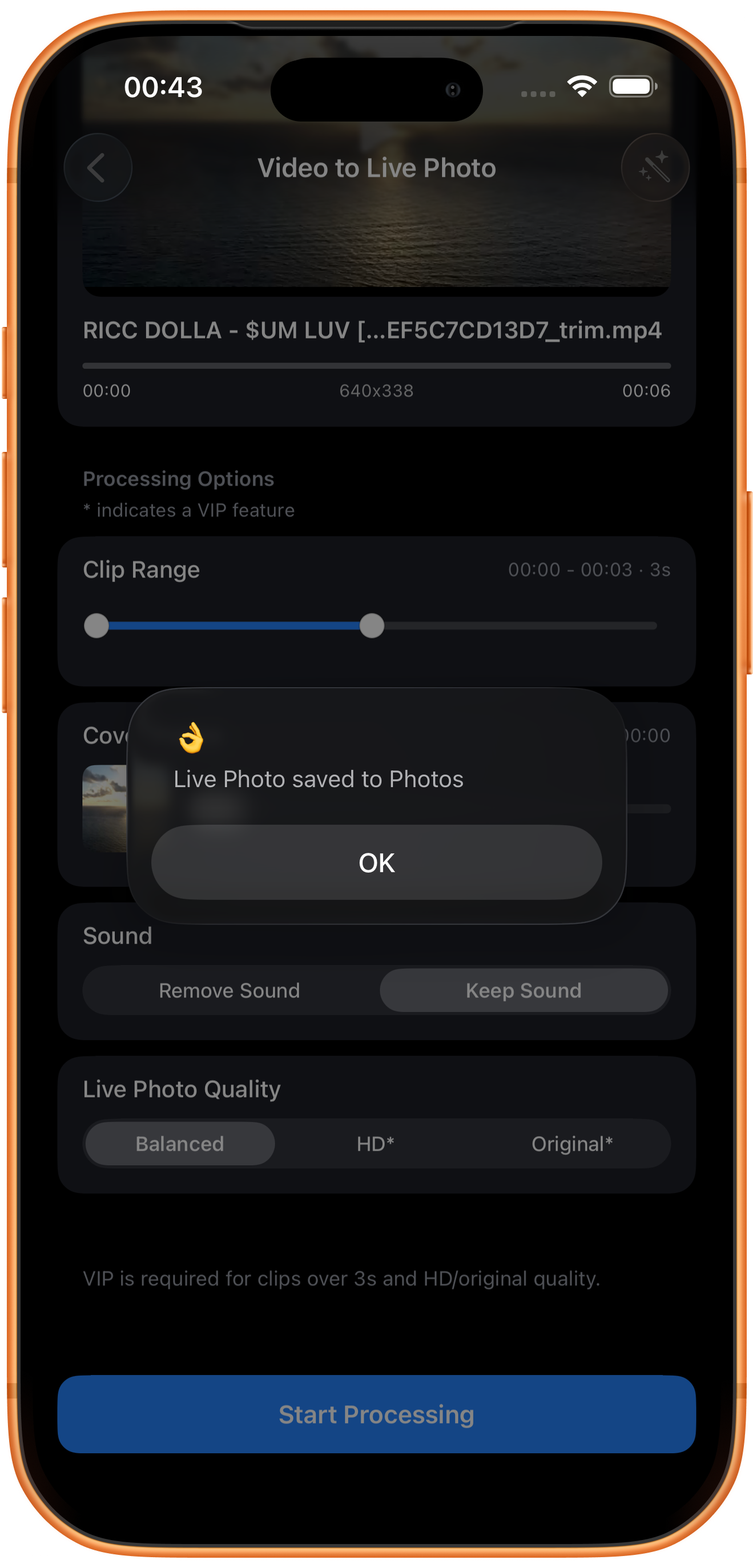
‘사진에 저장된 라이브 사진’(Live Photo saved to Photos) 안내를 기다린 뒤 ‘알았어’(OK)를 누르세요. 사진 앱에서 Live Photo를 길게 눌러 움직임, 대표 이미지, 소리를 확인하세요.
문제 해결
대표 이미지와 움직임을 따로 확인하기
정지 이미지가 마음에 들어도 전체 움직임은 따로 확인해야 합니다. 저장 후 동작의 시작과 끝, 소리, 대표 이미지를 확인하고 공유할 때는 Live Photo를 유지하는 방법을 사용하세요.
자주 묻는 질문
바로 움직이는 배경화면으로 쓸 수 있나요?
Live Photo를 움직이는 잠금 화면 배경화면으로 사용할 수 있는지는 iPhone과 iOS 버전에 따라 다릅니다. 저장한 뒤 기기의 배경화면 설정에서 사용할 수 있는 옵션을 확인하세요.
GIF와 무엇이 다른가요?
형식과 공유 방법이 다릅니다. Live Photo는 소리를 유지할 수 있고 GIF는 소리 없는 움직이는 이미지에 적합합니다.
내 기기에서 사용해 보세요
ClipDock은 무료로 다운로드할 수 있으며 앱 내 구입을 포함합니다. 기능 위치와 선택 가능한 옵션은 현재 앱 버전을 확인하세요.
App Store에서 다운로드