
01
開啟「影片轉實況」工具
點一下底部「資源處理」(Process),再開啟「影片轉實況」(Video to Live Photo)。

02
選擇要處理的影片
在「選擇影片」(Select Video)中,點一下「從系統相簿選擇」(Choose from Photos)或「從檔案選擇」(Choose from Files)匯入影片。下載清單為空也可以匯入。

03
確定實況範圍與封面
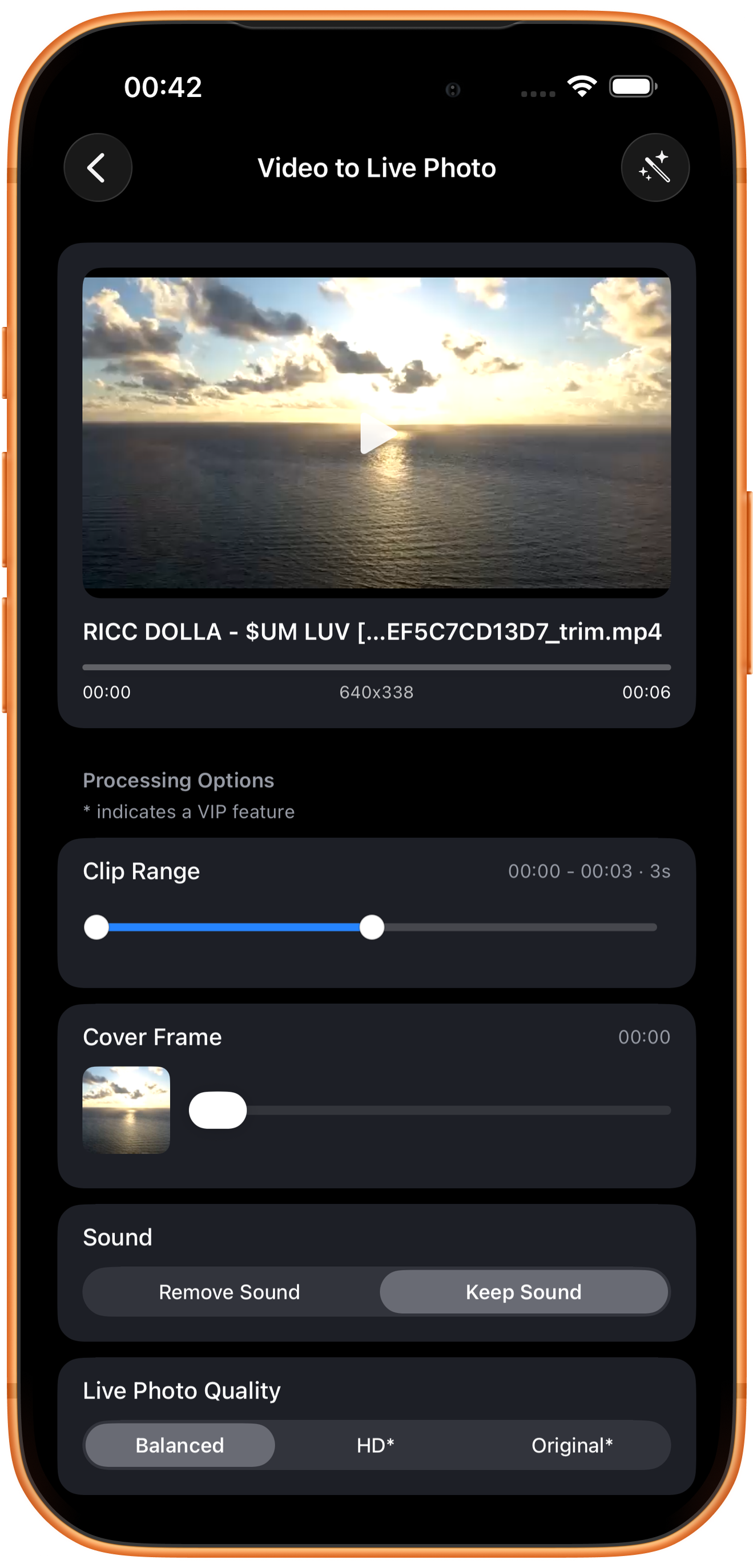
匯入影片後,在「截取範圍」(Clip Range)中選擇要保留的動作,再設定「封面影格」(Cover Frame)。本例選取 00:00–00:03。
截取範圍:保留哪一段動作
兩端的圓形控制點控制起訖時間,上方同時顯示所選長度。先圍繞主體動作選一小段;目前頁面註明超過 3 秒需要 VIP。
封面影格:靜止時顯示哪一個影格
拖動封面滑桿,對照左側縮圖和時間選擇封面。封面適合選在主體清楚、表情自然的位置,避免閉眼或明顯運動模糊的一個影格。封面選擇與動作範圍是兩個不同設定。
04
選擇聲音與畫質
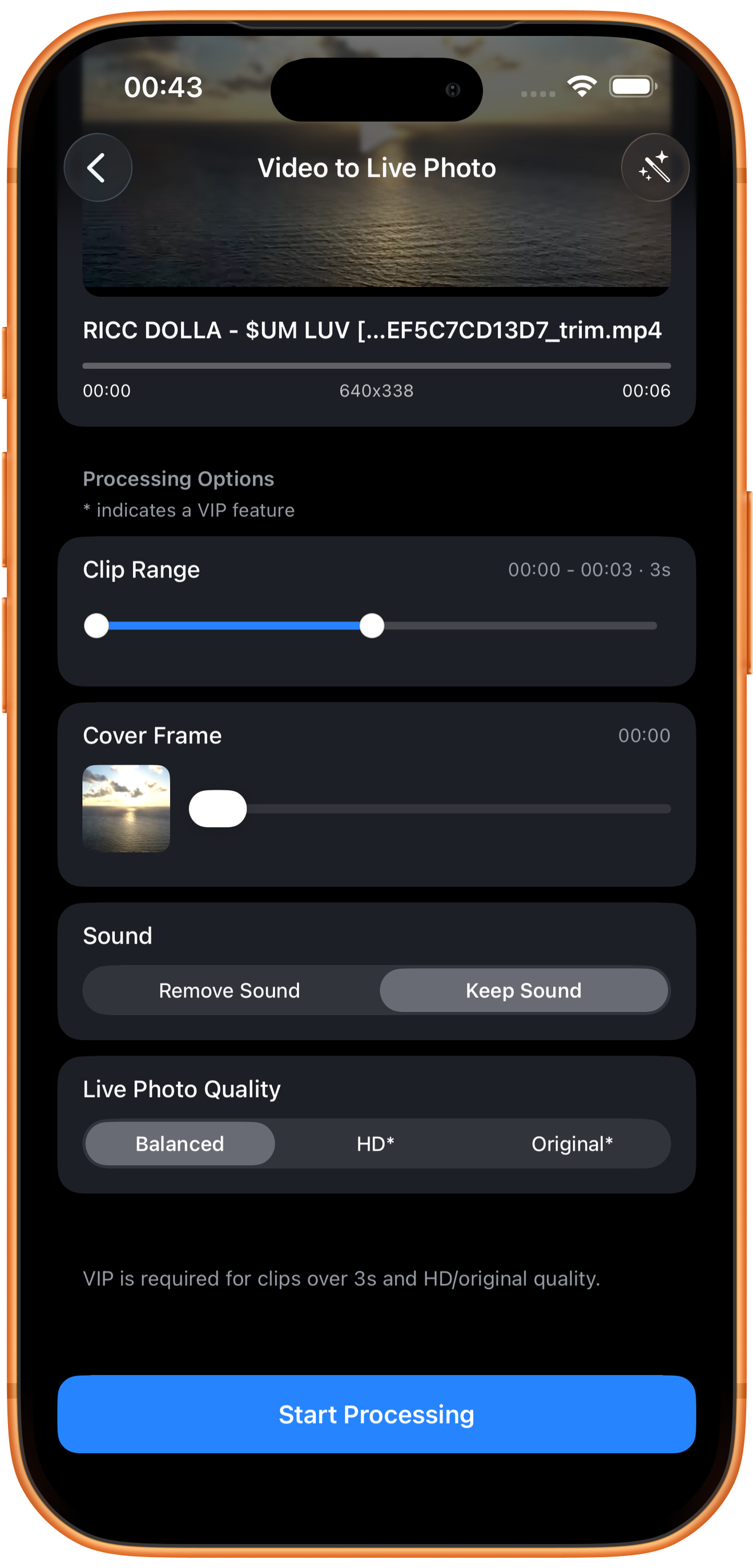
向下檢視「聲音」(Sound)和「實況品質」(Live Photo Quality),確認後點一下「開始處理」(Start Processing)。本例保留聲音並使用「均衡」(Balanced)。
移除聲音與保留聲音
「移除聲音」(Remove Sound)移除聲音;「保留聲音」(Keep Sound)保留片段聲音。只需要視覺動作時可選靜音,需要保留現場氛圍時可保留聲音。
均衡、高畫質*、原畫*
可先選擇「均衡」。「高畫質」(HD)和「原畫」(Original)帶 VIP 標記;提高輸出畫質無法補回原始影片中缺失的細節。
05
到相簿檢查實況效果
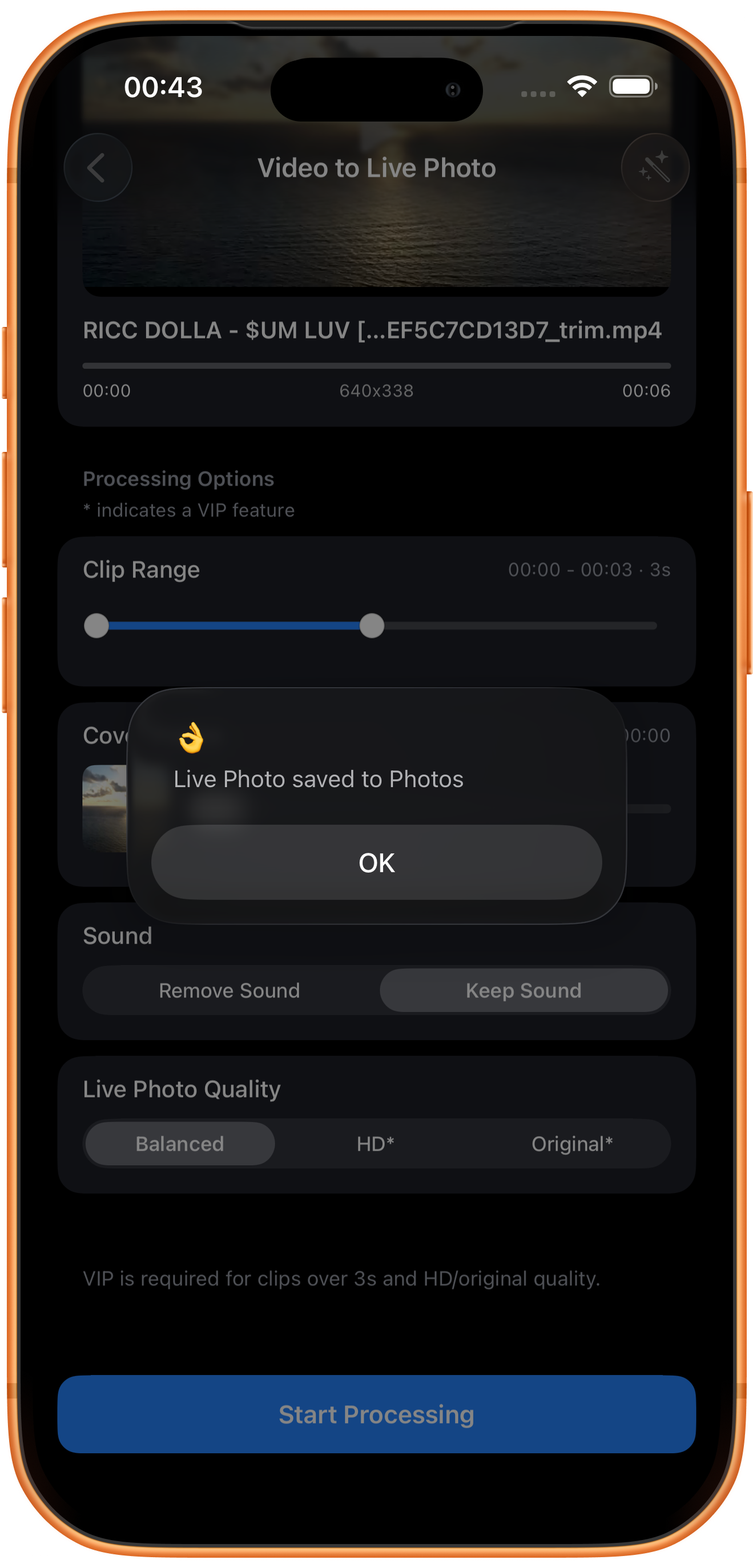
等待「實況照片已儲存到相簿」(Live Photo saved to Photos)提示,再點一下「確定」(OK)。到「照片」App 長按實況照片,檢查動作、封面和聲音。
遇到問題時
封面和動作分別檢查
靜止封面滿意不代表整段動作都合適。儲存後再檢查動作起止、聲音和封面;分享時使用能夠保留 Live Photo 的方式。
常見問題
能直接作為動態背景圖片嗎?
Live Photo 能否用作動態鎖定螢幕背景圖片取決於 iPhone 和 iOS 版本。儲存後,可在裝置的背景圖片設定中查看可用選項。
與 GIF 有什麼不同?
兩者格式和分享方式不同;Live Photo 可保留聲音,GIF 適用於動態圖片且不包含聲音。