
01
Abra Vídeo para Live Photo
Toque em “Processamento” (Process) na barra inferior e abra “Vídeo para Live Photo” (Video to Live Photo).

02
Escolha o vídeo para processar
Em “Selecionar vídeo” (Select Video), toque em “Escolher entre fotos” (Choose from Photos) ou “Escolher entre os arquivos” (Choose from Files) para importar. Você pode importar mesmo que a lista de downloads esteja vazia.

03
Defina o trecho e a capa
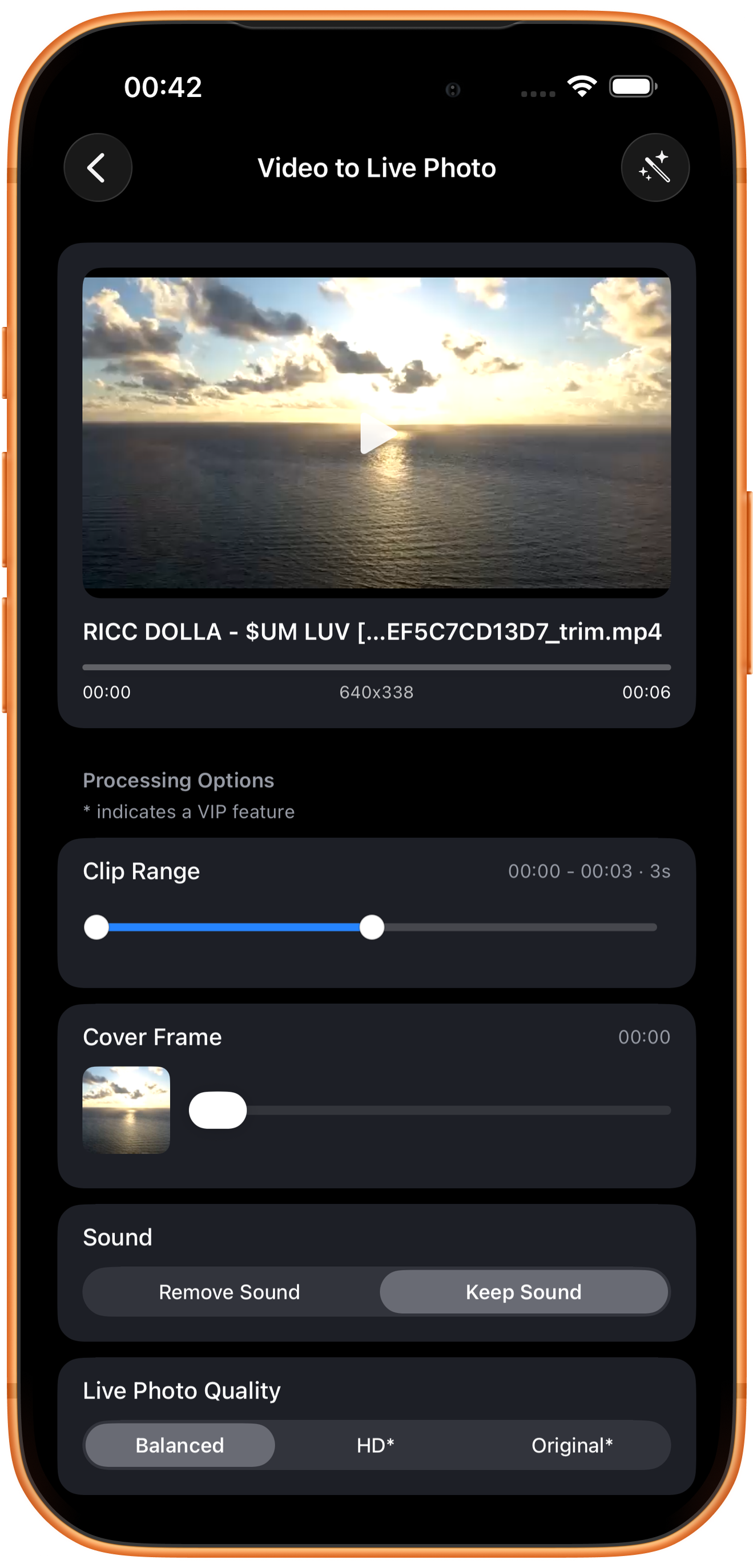
Após importar, escolha o movimento em “Intervalo de clipe” (Clip Range) e defina o quadro de capa em “Moldura de capa” (Cover Frame). O exemplo seleciona 00:00–00:03.
Intervalo de clipe: escolha o movimento
Os controles circulares nas extremidades ajustam o início e o fim; a duração aparece acima. Comece com um trecho curto em torno do movimento principal. A tela informa que trechos acima de 3 segundos exigem VIP.
Moldura de capa: escolha a imagem estática
Arraste o controle da capa e confira a miniatura à esquerda e o tempo indicado. Escolha um quadro em que o assunto esteja nítido e a expressão natural, evitando olhos fechados ou borrões de movimento. A capa e o intervalo do movimento são ajustes separados.
04
Escolha o som e a qualidade
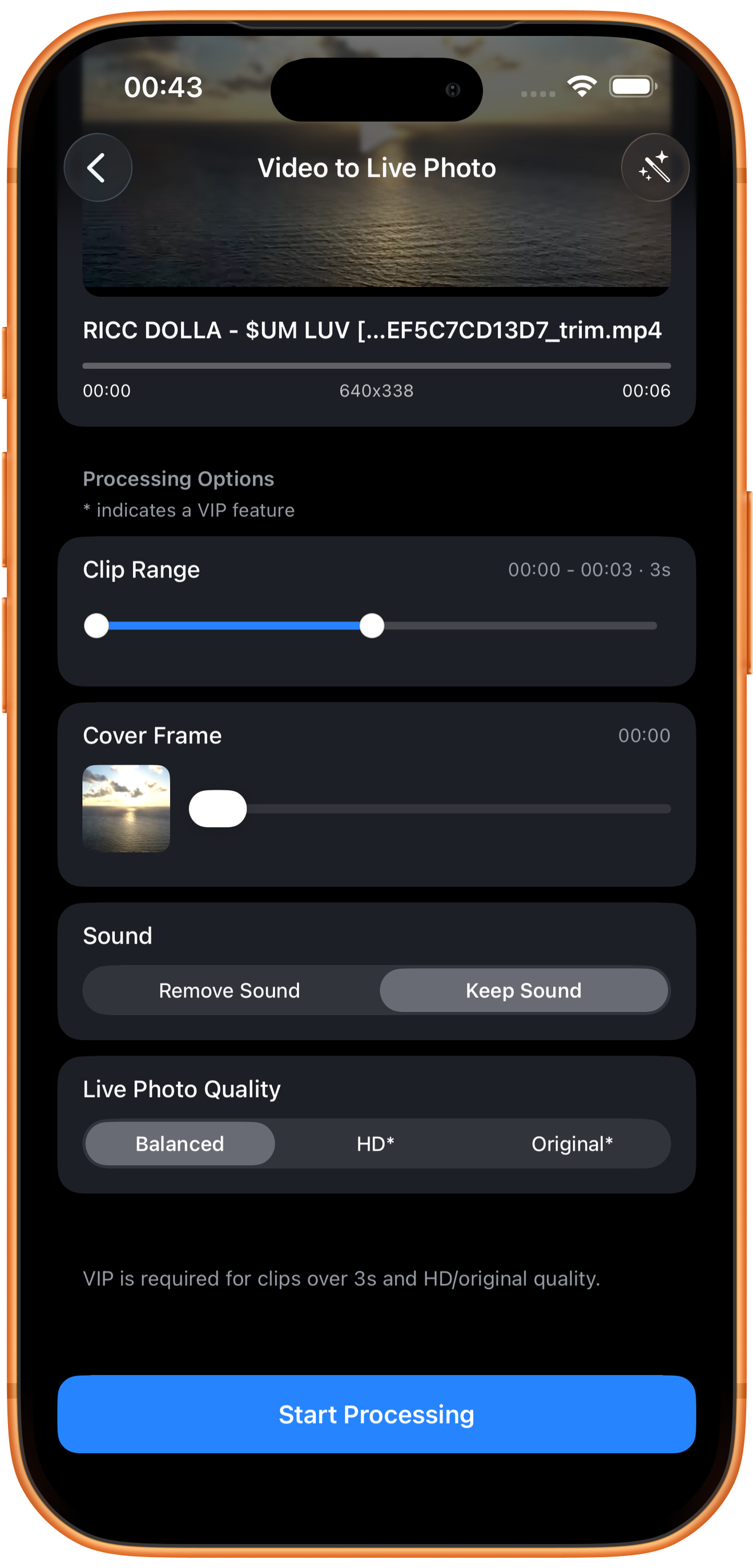
Role até “Som” (Sound) e “Qualidade da Live Photo” (Live Photo Quality). Confira as opções e toque em “Iniciar processamento” (Start Processing). O exemplo mantém o som e usa “Balanceado” (Balanced).
Remover som ou manter o som
“Remover som” (Remove Sound) elimina o áudio; “Manter o som” (Keep Sound) preserva o som do trecho. Remova o áudio se quiser só o movimento ou mantenha-o para preservar o ambiente da gravação.
Balanceado, HD* e Original*
Comece com “Balanceado”. “HD” (HD) e “Original” (Original) têm marcação VIP. Aumentar a qualidade da saída não recupera detalhes ausentes na origem.
05
Confira a Live Photo em Fotos
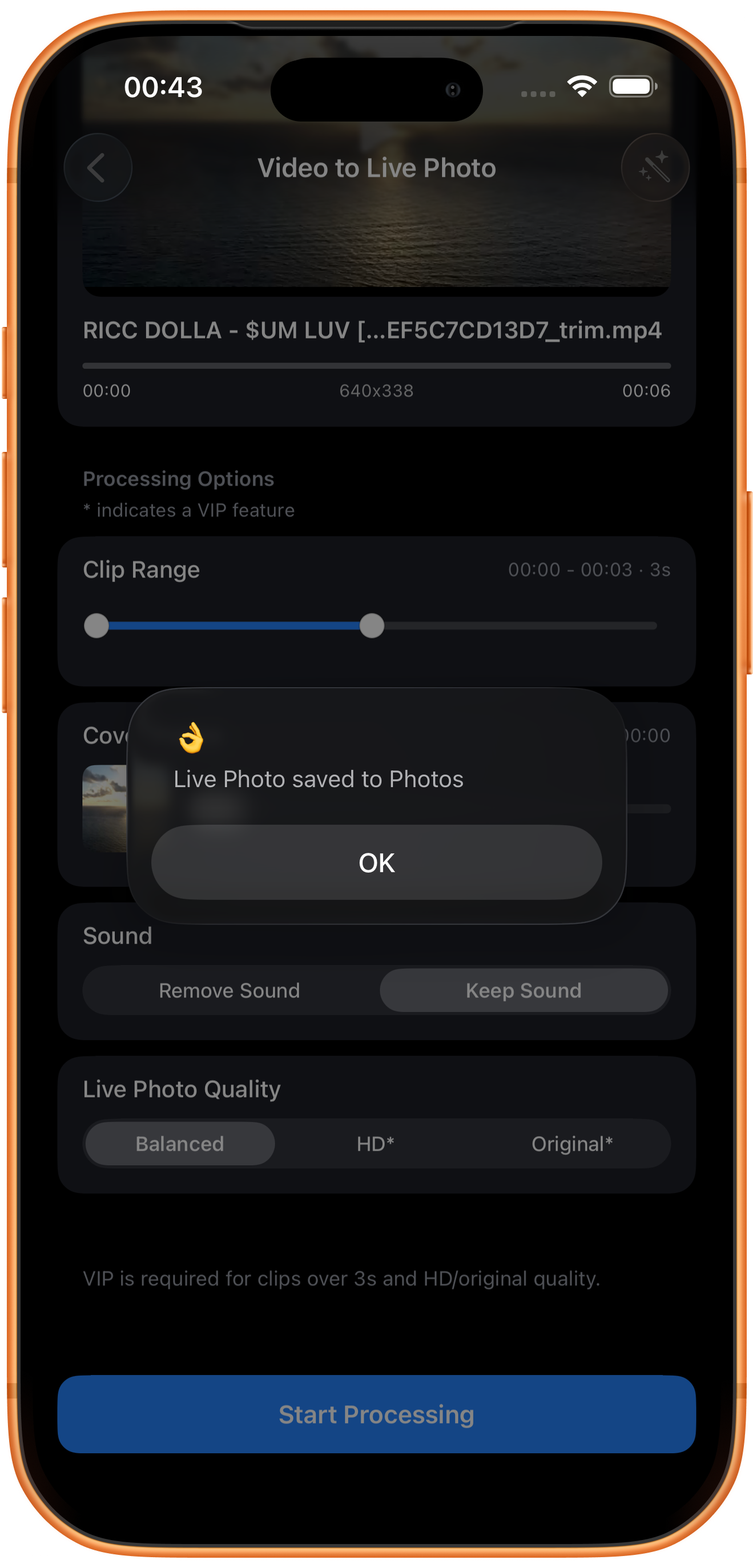
Aguarde o aviso “Live Photo salva no app Fotos” (Live Photo saved to Photos) e toque em “OK” (OK). No app Fotos, mantenha a Live Photo pressionada para conferir o movimento, a capa e o som.
Solução de problemas
Confira a capa e o movimento separadamente
Uma boa capa não garante que todo o movimento esteja como você quer. Após salvar, confira o início, o fim, o som e a capa. Ao compartilhar, use um método que preserve a Live Photo.
Perguntas frequentes
Posso usar diretamente como papel de parede animado?
A compatibilidade de Live Photo como papel de parede animado da tela bloqueada depende do iPhone e da versão do iOS. Depois de salvar, confira as opções de papel de parede disponíveis no dispositivo.
Qual é a diferença em relação ao GIF?
Os formatos e as formas de compartilhamento são diferentes. A Live Photo pode manter o som; o GIF é uma imagem animada sem áudio.
Experimente no seu dispositivo
O ClipDock é gratuito para baixar e oferece compras no app. As opções disponíveis dependem da versão atual do aplicativo.
Baixar na App Store