
01
開啟「影片轉 GIF」工具
點一下底部「資源處理」(Process),再開啟「影片轉 GIF」(Video to GIF)。

02
選擇要處理的影片
在「選擇影片」(Select Video)中,點一下「從系統相簿選擇」(Choose from Photos)或「從檔案選擇」(Choose from Files)匯入影片。下載清單為空也可以匯入。

03
選擇片段和推薦組合
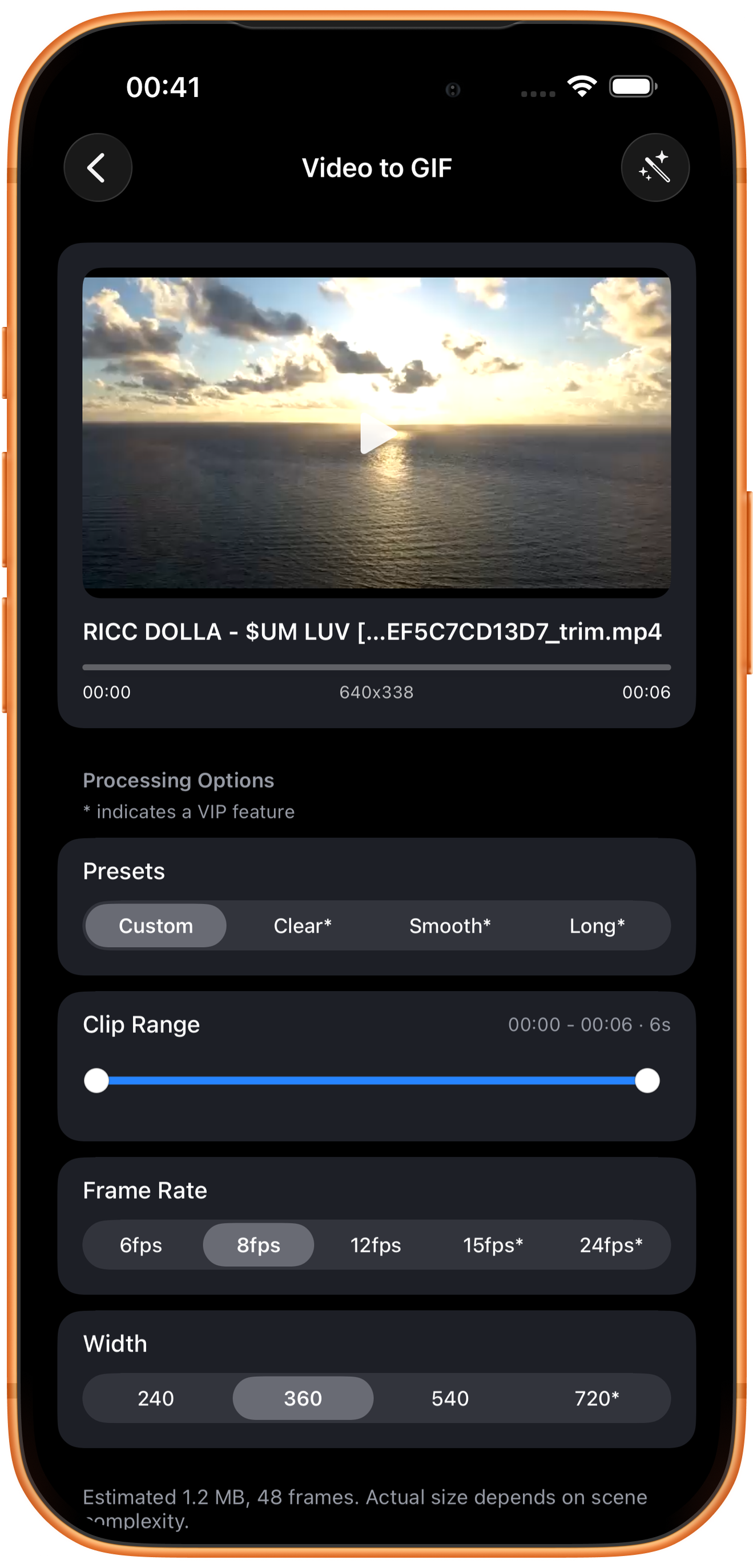
匯入影片後,先預覽內容,再檢視「推薦組合」(Presets)和「截取範圍」(Clip Range)。本例使用「自訂」(Custom),保留約 6 秒片段。
自訂與帶星號的推薦組合
「自訂」用於自行選擇參數。「清晰*」(Clear*)、「流暢*」(Smooth*)、「長片段*」(Long*)分別提供偏向清晰、流暢和較長片段的推薦組合,星號表示需要 VIP。
截取範圍:只保留需要的動作
拖動範圍兩端的圓形控制點,調整開始與結束位置;上方會顯示起訖時間和選取秒數。片段越長,通常需要的影格數和檔案體積越大。超過 10 秒的片段需要 VIP。
04
設定影格率和寬度
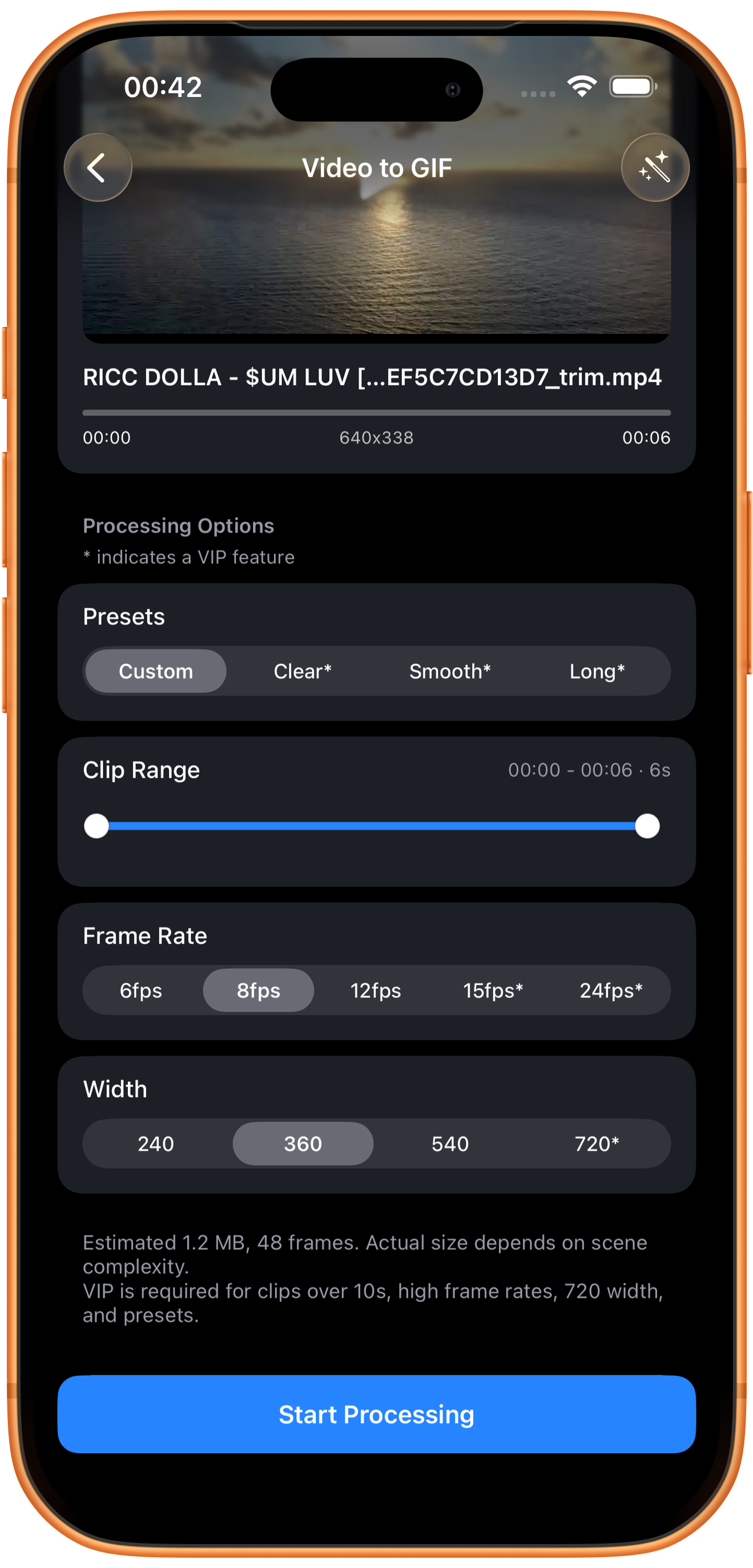
向下檢視「幀率」(Frame Rate)、「寬度」(Width)和預計大小,確認後點一下「開始處理」(Start Processing)。本例為 8 fps、360 像素寬度,頁面估算約 1.2 MB、48 個影格。
影格率:每秒保留多少影格
頁面提供 6、8、12、15*、24* fps。較高影格率通常讓動作更連貫,但也增加影格數和體積。簡單動作可先試 8 fps;快速動作可比較更高影格率。15 和 24 fps 帶 VIP 標記。
寬度:動圖的像素寬度
提供 240、360、540、720*。寬度越大,畫面細節通常越多,檔案也可能更大;720 需要 VIP。放大輸出不能補回原始影片中不存在的細節。
估算不是最終檔案大小
6 秒 × 8 fps 約為 48 個影格。實際壓縮體積還受畫面複雜度影響,因此以匯出檔案為準。GIF 不包含聲音,需要聲音時應儲存為影片。
05
儲存產生的 GIF
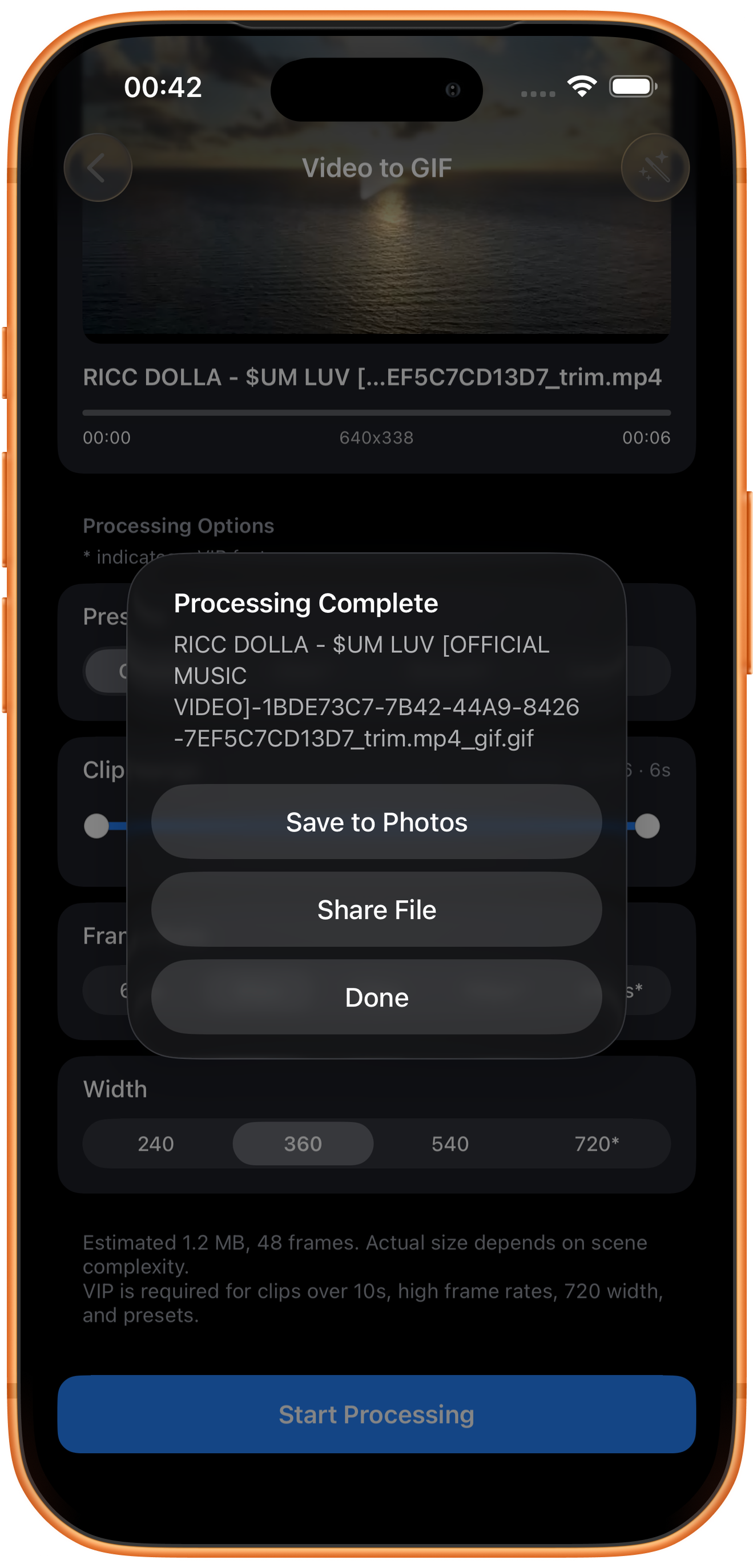
出現「處理完成」(Processing Complete)後,點一下「儲存到相簿」(Save to Photos)儲存 GIF,或用「分享文件」(Share File)分享。「完成」(Done)關閉提示。儲存後在支援動圖的App 中檢視播放效果。
遇到問題時
動圖太大
先縮短片段,再降低寬度或影格率。只調整其中一項進行比較,便於找到能接受的清晰度與大小。
常見問題
為什麼動圖沒有聲音?
GIF 格式不支援音訊。需要同時保留聲音時,請使用影片輸出。
為什麼某些選項有星號?
頁面註明超過 10 秒、高影格率、720 像素寬度和推薦組合需要 VIP;本例採用免費參數完成轉換。