
01
GIF 변환 도구 열기
하단의 ‘리소스 처리’(Process)를 누르고 ‘동영상을 GIF로 변환’(Video to GIF)을 여세요.

02
처리할 동영상 선택하기
‘동영상 선택’(Select Video)에서 ‘시스템 사진에서 선택’(Choose from Photos) 또는 ‘파일에서 선택’(Choose from Files)으로 동영상을 가져오세요. 다운로드 목록이 비어 있어도 가져올 수 있습니다.

03
구간과 추천 조합 선택하기
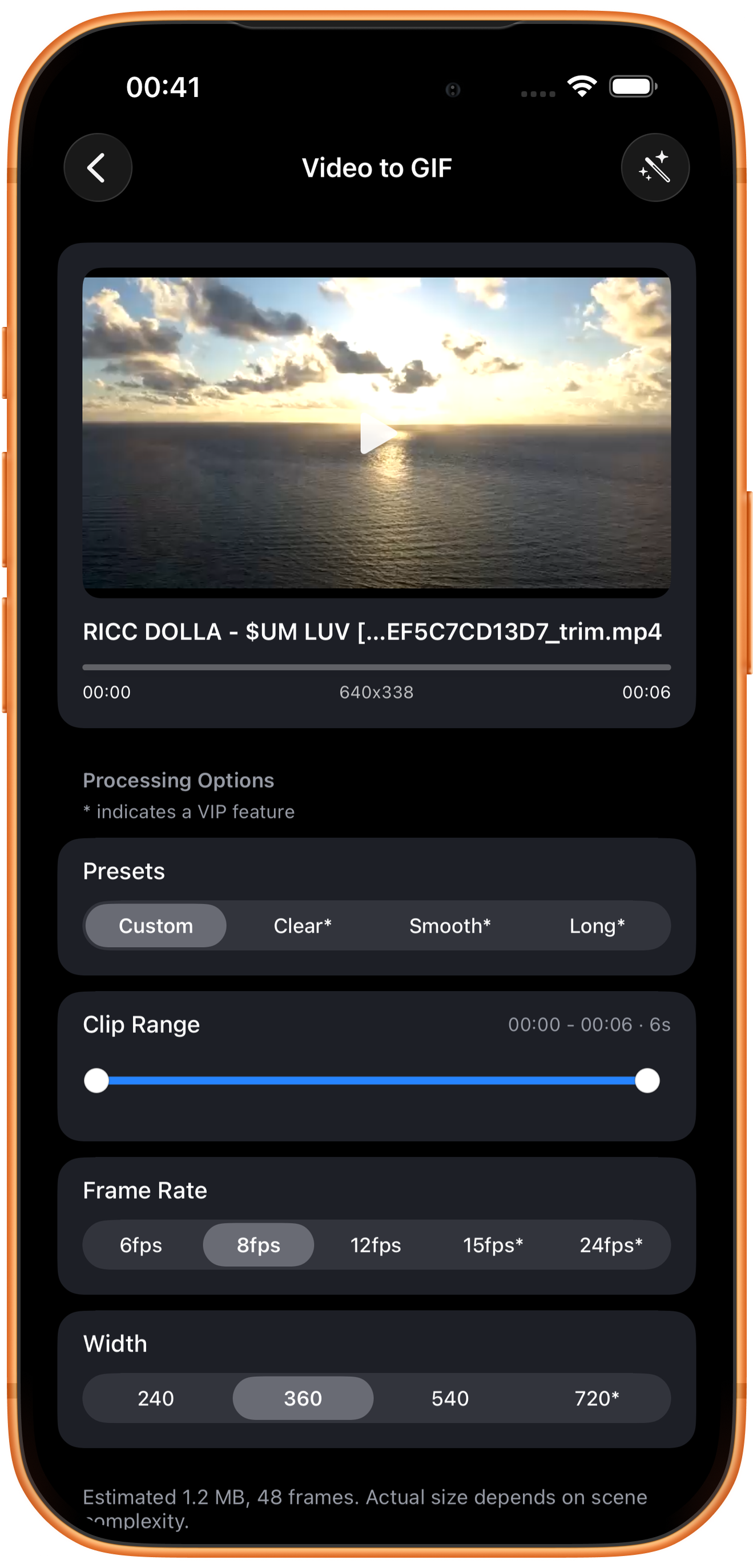
동영상을 가져온 뒤 미리 보고 ‘추천 조합’(Presets)과 ‘차단 범위’(Clip Range)를 확인하세요. ‘차단 범위’는 GIF로 만들 구간을 뜻합니다. 예시는 ‘사용자 정의’(Custom)로 약 6초를 선택합니다.
사용자 정의와 별표가 있는 추천 조합
‘사용자 정의’에서는 매개변수를 직접 정합니다. ‘명확한*’(Clear*), ‘부드러운*’(Smooth*), ‘긴 클립*’(Long*)은 각각 선명도, 부드러운 움직임, 긴 구간에 중점을 둔 추천 조합입니다. 별표는 VIP가 필요하다는 뜻입니다.
GIF로 만들 구간만 선택하기
범위 양끝의 원형 핸들을 움직여 시작과 끝을 조정하세요. 위에 시작·종료 시간과 선택한 길이가 표시됩니다. 구간이 길수록 보통 프레임 수와 파일 크기가 커집니다. 10초를 넘는 구간에는 VIP가 필요합니다.
04
프레임 속도와 너비 설정하기
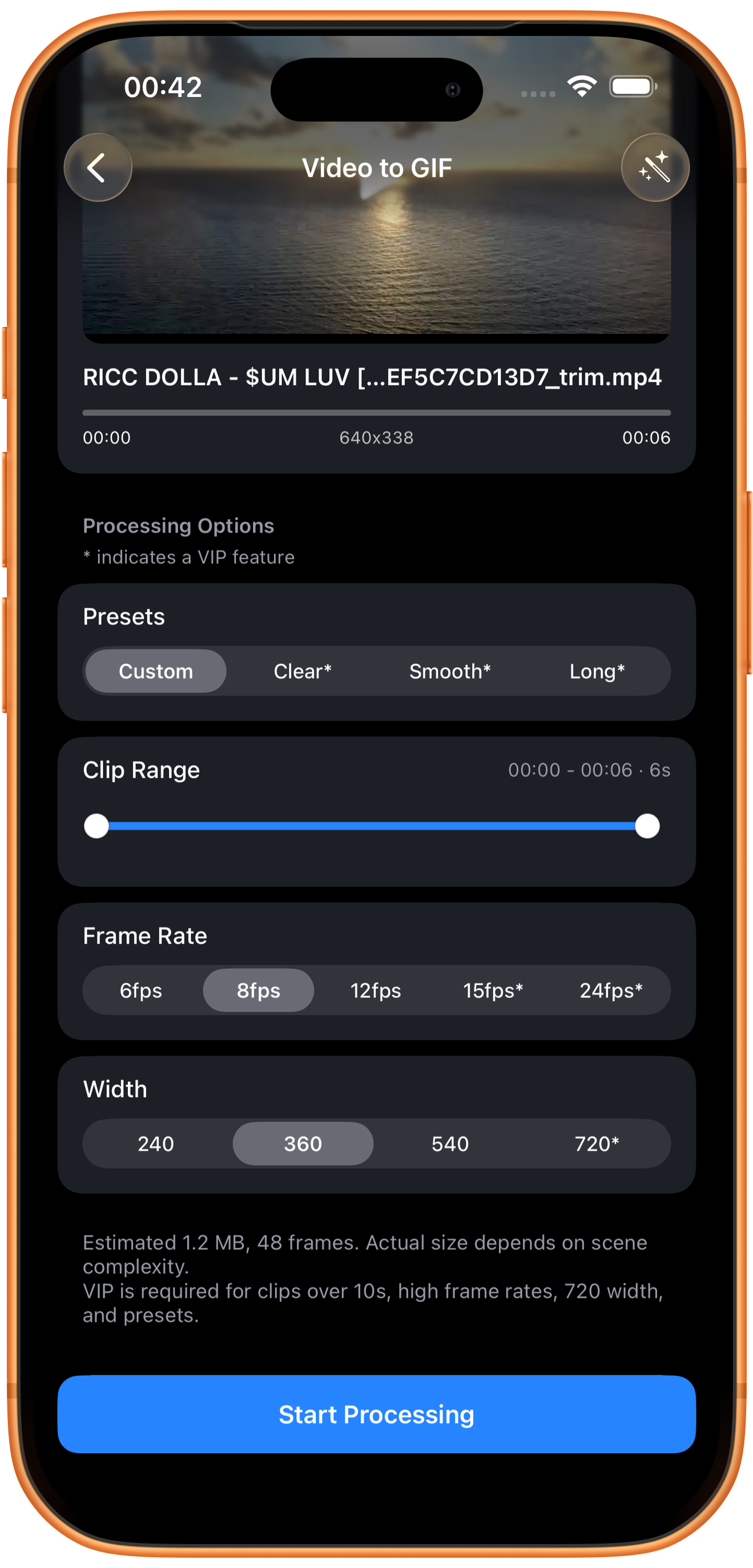
아래의 ‘프레임 속도’(Frame Rate), ‘폭’(Width), 예상 크기를 확인하고 ‘처리 시작’(Start Processing)을 누르세요. 예시는 8 fps, 너비 360픽셀이며 예상 크기는 약 1.2 MB, 48프레임입니다.
초당 프레임 수 정하기
6, 8, 12, 15*, 24* fps를 제공합니다. 높은 프레임 속도는 움직임을 더 부드럽게 만들지만 프레임 수와 용량도 늘립니다. 단순한 동작은 8 fps부터, 빠른 동작은 더 높은 값과 비교해 보세요. 15와 24 fps에는 VIP 표시가 있습니다.
GIF의 픽셀 너비 정하기
240, 360, 540, 720*을 제공합니다. 너비가 크면 보통 세부 묘사가 늘지만 파일도 커질 수 있습니다. 720에는 VIP가 필요합니다. 출력을 확대해도 원본에 없는 세부 정보가 생기지는 않습니다.
예상 크기와 실제 크기는 달라요
6초 × 8 fps는 약 48프레임입니다. 압축된 크기는 장면의 복잡도에도 영향을 받으므로 최종 파일을 확인하세요. GIF에는 소리가 없으므로 소리가 필요하면 동영상으로 저장하세요.
05
완성된 GIF 저장하기
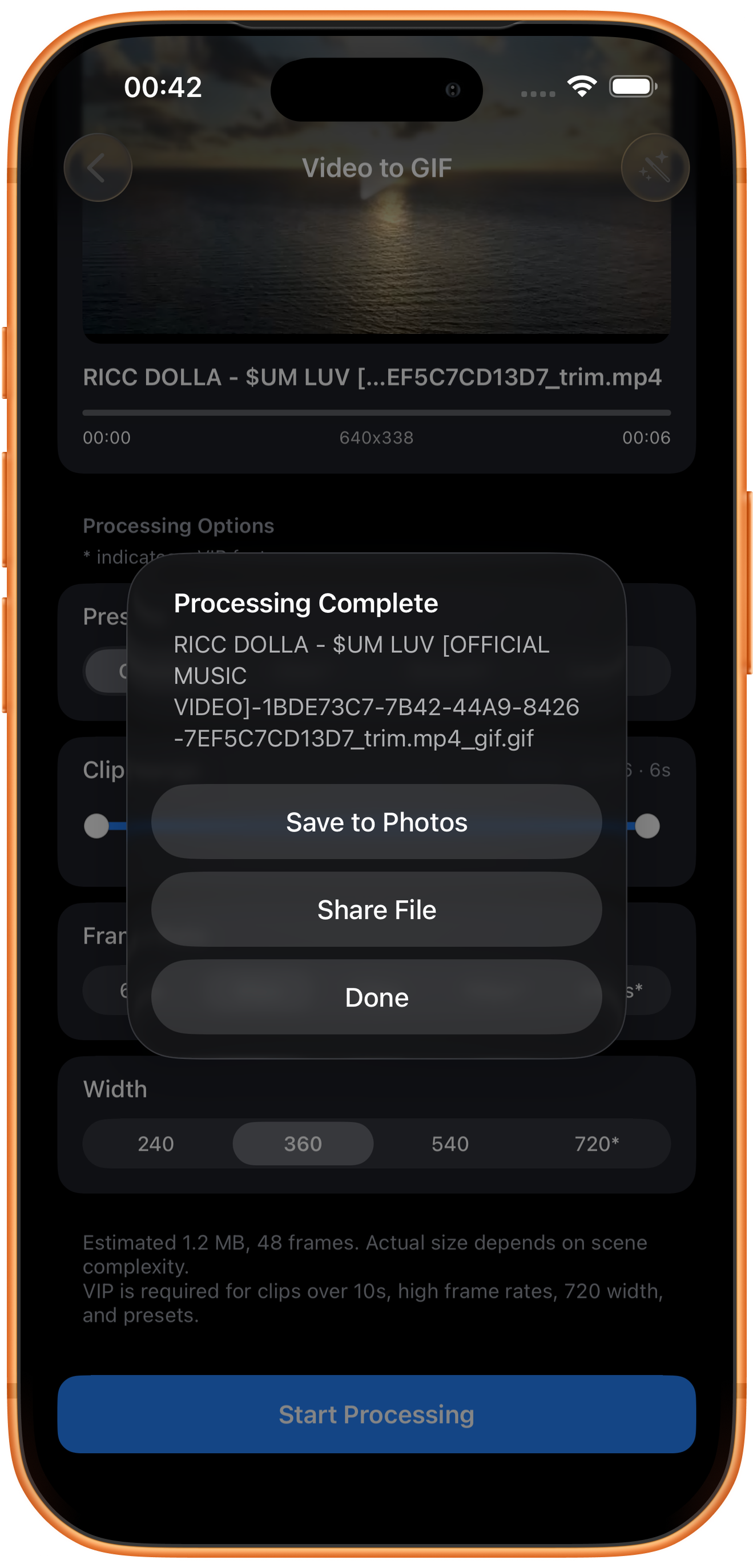
‘처리 완료’(Processing Complete)가 나타나면 ‘사진에 저장’(Save to Photos)으로 GIF를 저장하거나 ‘파일 공유’(Share File)로 공유하세요. ‘완료’(Done)는 안내를 닫습니다. 저장 후 GIF를 지원하는 앱에서 재생을 확인하세요.
문제 해결
GIF 파일이 너무 커요
먼저 구간을 줄이고 너비나 프레임 속도를 낮춰 보세요. 한 번에 하나씩 바꾸어 비교하면 적절한 선명도와 크기를 찾기 쉽습니다.
자주 묻는 질문
GIF에 소리가 없는 이유는 무엇인가요?
GIF 형식은 오디오를 담지 않습니다. 소리도 유지하려면 동영상으로 출력하세요.
일부 옵션에 별표가 있는 이유는 무엇인가요?
화면 안내에 따르면 10초를 넘는 구간, 높은 프레임 속도, 720픽셀 너비, 추천 조합에는 VIP가 필요합니다. 예시는 무료 설정으로 변환했습니다.
내 기기에서 사용해 보세요
ClipDock은 무료로 다운로드할 수 있으며 앱 내 구입을 포함합니다. 기능 위치와 선택 가능한 옵션은 현재 앱 버전을 확인하세요.
App Store에서 다운로드