
01
리소스 처리에서 접합 도구 열기
하단의 ‘리소스 처리’(Process)를 누르고 ‘동영상 접합’(Stitch Videos)을 여세요.

02
메인 동영상을 선택하고 미리보기 확인하기
‘동영상 선택’(Select Video)에서 ‘시스템 사진에서 선택’(Choose from Photos)으로 첫 동영상을 고르세요. 이 메인 동영상이 결과의 시작 부분이 됩니다. 설정 화면으로 이동하면 원본을 먼저 확인하세요.
미리보기·파일 이름·타임라인 확인하기
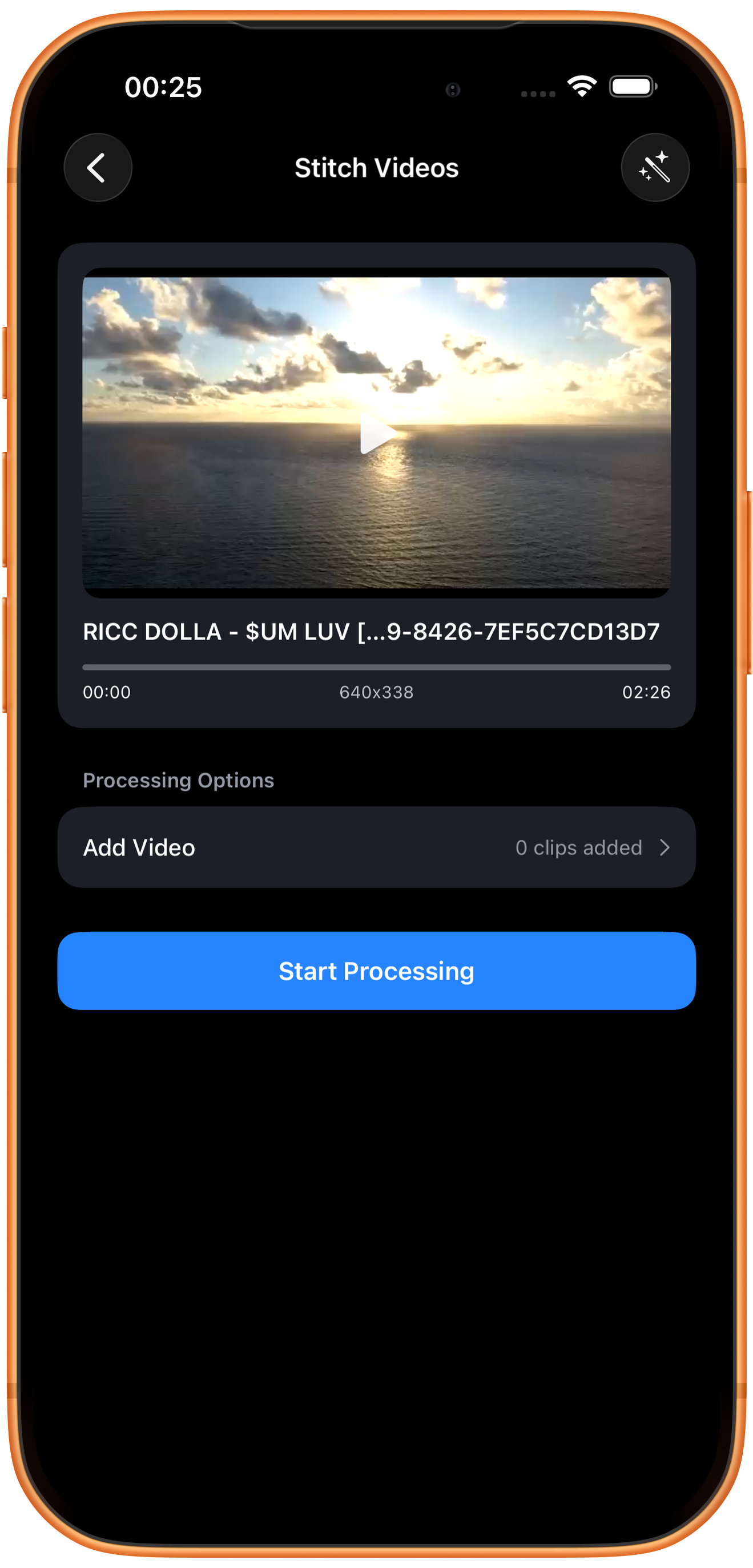
화면 중앙의 재생 버튼으로 메인 동영상을 미리 보세요. 아래에 파일 이름, 재생 위치, 메인 동영상 길이가 표시됩니다. 예시 원본은 02:26이며 아직 접합한 결과의 전체 길이가 아닙니다.
640×338은 무엇인가요?
현재 메인 동영상의 화면 크기이며 단위는 픽셀입니다. 원본 정보이지 출력 크기 선택 기능은 아닙니다. 접합 설정 화면에는 별도의 해상도, 프레임 속도, 화질 옵션이 없습니다.
메인 동영상은 왜 추가 개수에서 빠지나요?
이 숫자는 ‘동영상 추가’(Add Video)로 추가한 구간만 셉니다. 위의 메인 동영상은 포함하지 않습니다. 0이면 아직 추가한 구간이 없다는 뜻입니다. 여러 동영상을 붙이려면 다음 단계에서 하나 이상 추가하세요.
03
뒤에 이어질 동영상 추가하기
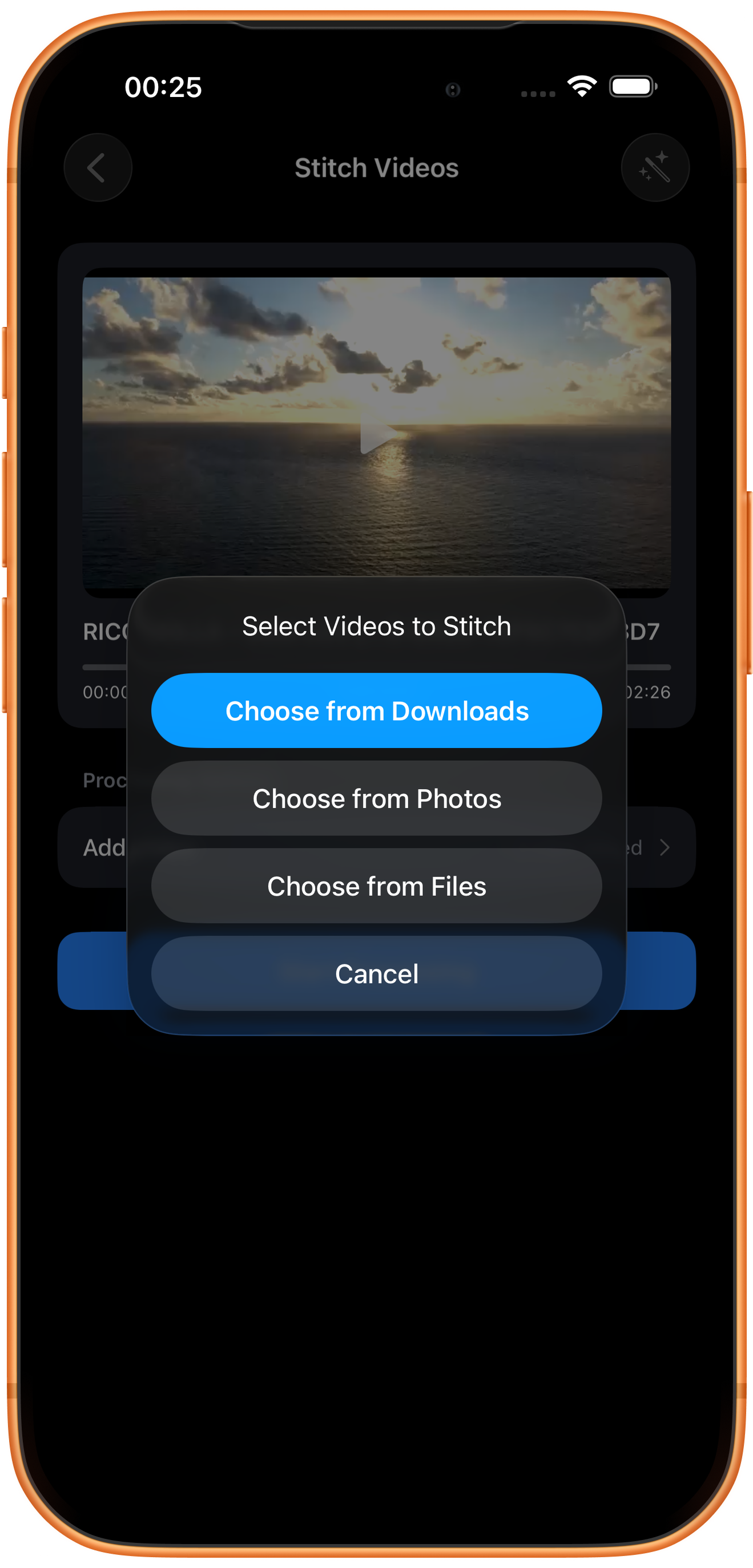
‘처리 매개변수’(Processing Options)의 ‘동영상 추가’를 누르세요. ‘접합 동영상 선택’(Select Videos to Stitch)에서 가져올 위치를 고릅니다. 예시는 ‘시스템 사진에서 선택’을 사용합니다.
세 가지 가져오기 위치 선택하기
‘Select from download list’(영어 화면: Choose from Downloads)는 앱에 다운로드한 동영상 목록입니다. ‘시스템 사진에서 선택’은 사진 보관함, ‘파일에서 선택’(Choose from Files)은 파일 선택기를 엽니다. 미디어가 있는 위치를 고르세요. 접합을 위해 사진 앱의 영상을 다시 다운로드할 필요는 없습니다.
사진에서 여러 동영상을 선택하고 확인하기
추가할 동영상을 누르면 썸네일에 선택 번호가 표시됩니다. 오른쪽 위 파란 체크로 가져오기를 완료하세요. 더 필요하면 ‘동영상 추가’를 다시 누르세요. 돌아온 뒤 목록 개수를 확인해 메인 동영상을 중복 추가하지 않도록 하세요.
04
개수를 확인하고 재생 순서 조정하기
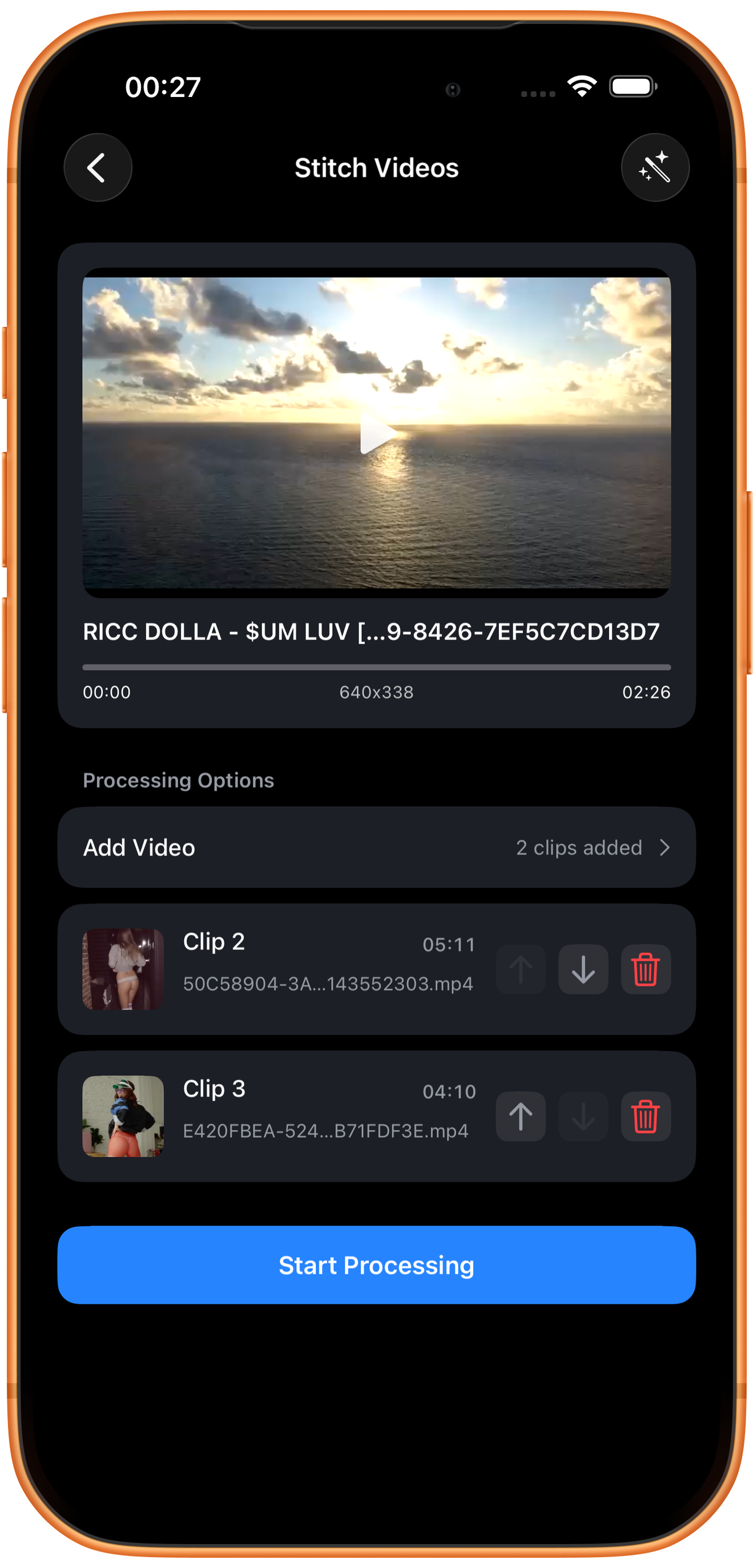
추가 개수에는 첫 메인 동영상이 포함되지 않습니다. ‘2 clips added’는 최종적으로 3개 구간이 된다는 뜻입니다. 추가 목록은 두 번째 구간(Clip 2)부터 시작하며 위에서 아래 순서로 메인 동영상 뒤에 이어집니다.
위아래 화살표로 추가 구간 순서 바꾸기
위아래 화살표로 추가 구간의 순서를 바꾸세요. 첫 항목은 위로, 마지막 항목은 아래로 더 이동할 수 없습니다. 추가 동영상이 하나뿐이면 두 화살표 모두 사용할 수 없습니다.
메인 동영상과 추가 목록 구분하기
위의 메인 동영상은 시작 부분으로 고정되며 추가 구간 정렬 목록에 들어가지 않습니다. 다른 영상으로 시작하려면 돌아가 메인 동영상을 다시 선택하고 나머지 구간을 추가하세요.
썸네일·길이·제거 버튼 확인하기
각 행의 썸네일, 파일 이름, 길이로 구간을 구분하세요. 빨간 휴지통은 해당 추가 구간을 제거합니다. 시작 전에 순서, 중복 미디어, 전체 내용을 확인하세요. 예시 순서는 메인 02:26 → 두 번째 05:11 → 세 번째 04:10입니다.
05
접합을 시작하고 진행 상황 확인하기
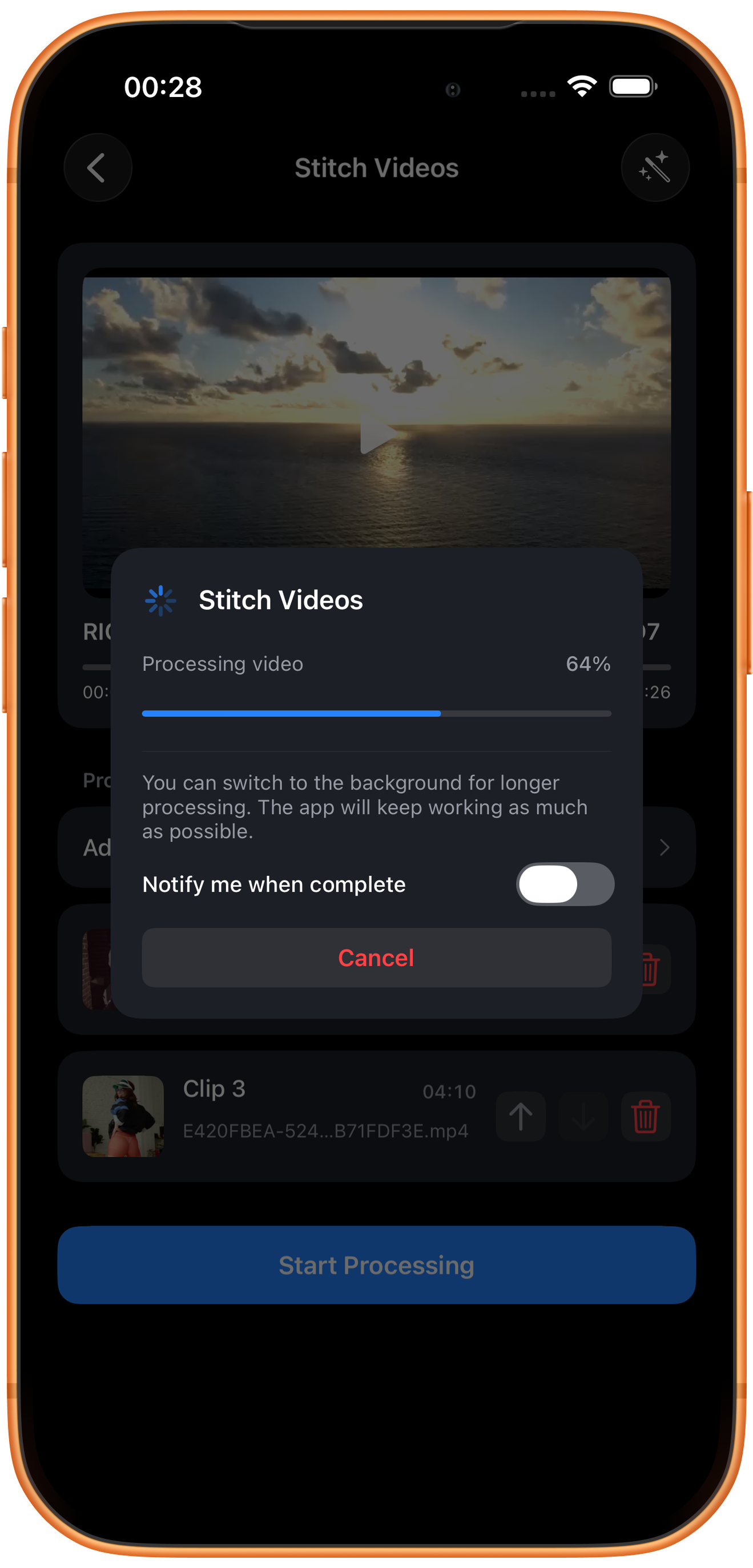
구간을 확인한 뒤 ‘처리 시작’(Start Processing)을 누르세요. 진행 창에는 ‘동영상 처리 중’(Processing video)과 진행률이 표시됩니다. 결과 화면이 나타나면 완성된 동영상을 확인하세요.
완료 알림과 백그라운드 안내 확인하기
처리가 길어지면 ‘완료되면 알림’(Notify me when complete) 옵션이 나타납니다. 알림이 필요하면 켜고 시스템 안내에 따라 권한을 설정하세요. 백그라운드로 전환해도 앱이 가능한 한 처리를 이어간다는 안내는 시스템이 끝까지 실행을 보장한다는 뜻은 아닙니다.
현재 처리 작업 취소하기
진행 창 아래의 ‘취소’(Cancel)는 창을 숨기는 것이 아니라 현재 작업을 취소합니다. 결과가 필요하다면 작업을 유지하고 완료될 때까지 기다리세요.
06
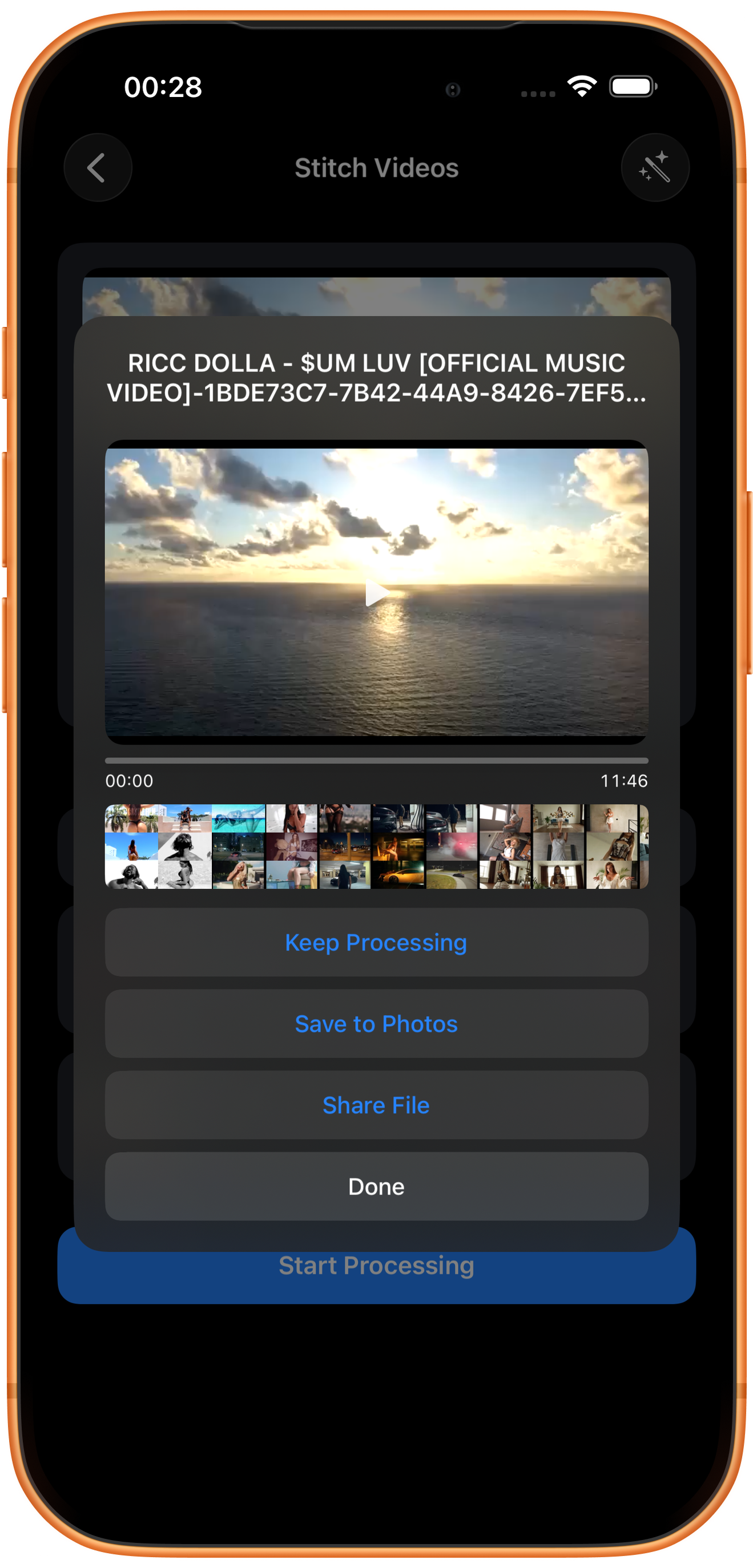
완성된 동영상을 미리 보고 사진에 저장하기
접합 결과를 미리 보고 구간 순서를 확인하세요. 입력 목록의 길이는 초 단위로 표시되므로 전체 길이는 최종 파일을 기준으로 확인하세요.
저장 전 확인할 부분
재생 버튼을 누르고 시작, 끝, 두 구간이 만나는 부분을 중심으로 순서, 화면 비율, 소리 연결을 확인하세요. 예시에서는 약 02:26과 07:37 부근을 살펴보세요. 전체를 보거나 들은 뒤 저장 여부를 결정하세요.
사진에 저장하기
‘사진에 저장’(Save to Photos)을 누르고 요청에 따라 사진 접근을 허용하세요. ‘사진에 저장됨’(Saved to Photos)을 기다린 뒤 사진 앱에서 결과를 확인하세요.
계속 처리·공유·완료 사용하기
‘계속 처리’(Keep Processing)는 후속 처리를, ‘파일 공유’(Share File)는 파일 공유를 실행합니다. ‘완료’(Done)는 결과 화면을 닫습니다. 사진에 남기려면 ‘사진에 저장’을 먼저 누르세요. ‘완료’는 저장 버튼이 아닙니다.
문제 해결
가로·세로 방향이나 크기가 다르면 어떻게 하나요?
접합 화면에는 별도의 캔버스, 화면 자르기, 여백 설정이 없습니다. 화면 비율이 중요하면 ‘크기/캔버스’ 등의 도구로 미리 준비한 뒤 이어 붙이고 결과를 확인하세요.
순서를 정했다면 현재 화면에서 처리하기
오른쪽 위 마술봉은 현재 메인 동영상을 ‘빠른 편집’ 도구 선택 화면으로 가져갑니다. 이 경로로 ‘동영상 접합’에 돌아오면 추가 목록이 초기화될 수 있습니다. 순서를 정했다면 바로 처리하세요. 도구를 바꾼 뒤에는 추가 목록을 다시 확인하세요.
자주 묻는 질문
2개를 추가했는데 왜 결과는 3개 구간인가요?
추가 개수에는 첫 메인 동영상이 포함되지 않습니다. 메인 동영상 1개와 추가 동영상 2개로 총 3개 구간이 됩니다.
추가한 구간을 메인 동영상 앞으로 옮길 수 있나요?
위아래 화살표는 추가 목록 안에서만 순서를 바꿉니다. 첫 추가 구간의 위 화살표는 비활성화되어 있습니다. 시작 영상을 바꾸려면 메인 동영상을 다시 선택하세요.
전환 효과·배경 음악·출력 화질도 설정할 수 있나요?
접합 설정 화면에는 이 옵션들이 없습니다. 메인 동영상을 미리 보고 구간을 추가해 순서를 정하는 화면입니다. 다른 효과는 해당 도구를 사용하세요.
완료를 눌렀는데 사진 앱에 결과가 없어요
‘완료’는 결과 화면만 닫습니다. ‘사진에 저장’을 별도로 누르고 저장 성공과 사진 접근 권한을 확인하세요.
내 기기에서 사용해 보세요
ClipDock은 무료로 다운로드할 수 있으며 앱 내 구입을 포함합니다. 기능 위치와 선택 가능한 옵션은 현재 앱 버전을 확인하세요.
App Store에서 다운로드